
SMX-RNS20 Kullanıcı Kılavuzu
Dokümanın Amacı
Bölüm başlığı “Dokümanın Amacı”Döküman şu konularda bilgi içerir;
-
SMX-RNS20 Ürün Bilgisi
-
SMX-RNS20 Kurulumu
-
SMX-RNS20 Kullanımı
-
SMX-N1559 (Opsiyonel)
-
SMX-RS001 (Opsiyonel)
Gerekli Bilgi Seviyesi
Bölüm başlığı “Gerekli Bilgi Seviyesi”Bu dokümanı tam olarak anlayabilmek ve uygulayabilmek için IT, Otomasyon ve Elektrik konularında bilgi sahibi olmak gerekir.
İçindekiler
Ürün Açıklaması ve Sertifikalar
Bölüm başlığı “Ürün Açıklaması ve Sertifikalar”SMX-RNS20 modülü uzak saha cihazlarınıza yüksek güvenlik önlemleri altında bağlanmanızı ve cihazlarınızdan veri toplamanızı sağlayan, Endüstri 4.0 için gerekli altyapıyı sunan Endüstriyel Uzak Bağlantı cihazıdır.
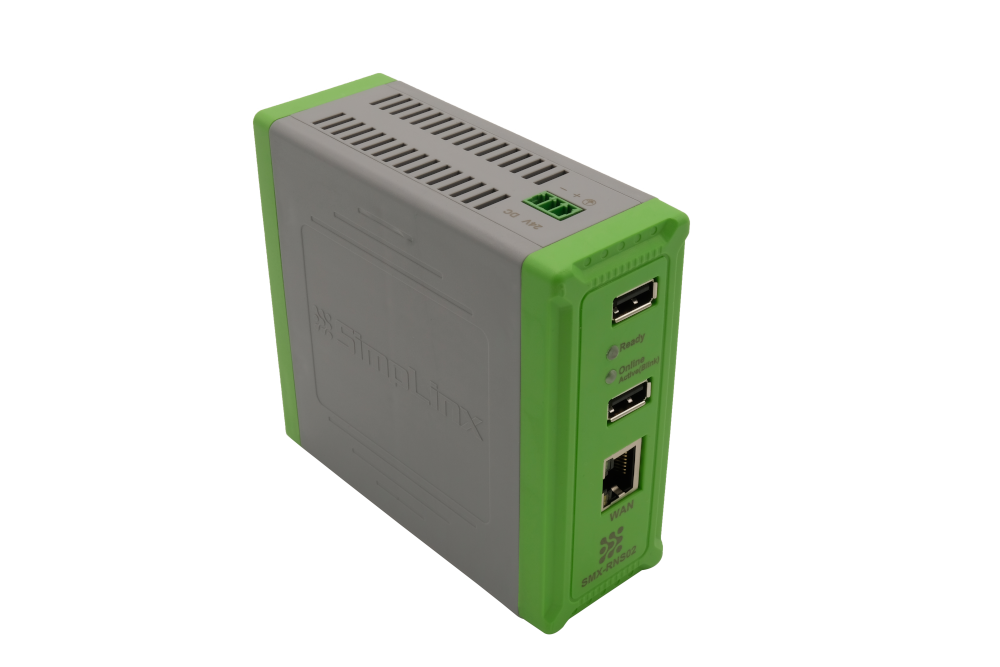
| İşlemci | BCM2837 1.2 GHz Quad Core |
|---|---|
| RAM | 1 GB LPDDR2 400MHz |
| eMMC | 4 GB |
| Depolama | 2 GB |
Özellikler
Bölüm başlığı “Özellikler”-
Yüksek derecede sağlamlık.
-
SMX-RNS20 modülü sadece iç mekanda kullanım için onaylanmıştır.
-
Kompakt tasarım.
-
Ethernet ve USB arayüzleri.
Güvenlik
Bölüm başlığı “Güvenlik”-
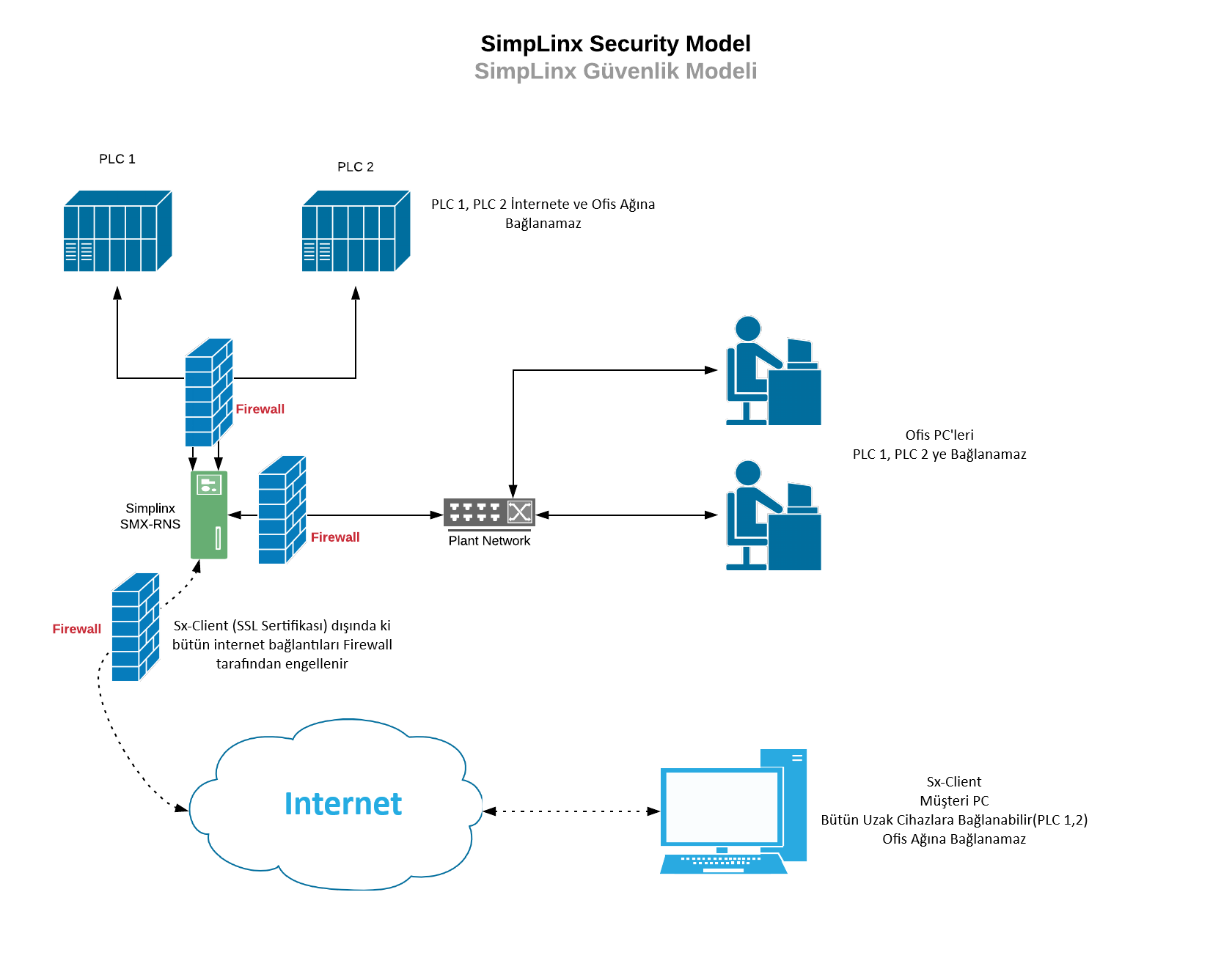
Entegre Firewall.
-
Sertifikaya dayalı koruma (4096 Bit Certificate / SHA256)
-
Sertifika ile şifrelenmeden modüle gelen tüm trafik Firewall tarafından engellenir.
-
SMX-RNS20 modülünün bulunduğu ofis ağından modüle erişim Firewall tarafından engellenir.
-
SMX-RNS20 modülüne bağlı olan cihazların ofis ağına erişimi Firewall tarafından engellenir.
Onaylar / CE
Bölüm başlığı “Onaylar / CE”SMX-RNS20 modülü aşağıda listelenen CE standartlarında yapılan testlerden onay almıştır.
Elektromanyetik Uyumluluk
-
EN 55032:2015 Emisyon (Yayınım) Testleri
-
EN 55024:2010/A1:2016 Alınganlık (Bağışıklık) Testleri
-
EN 61000-4-2: 2009
-
EN 61000-4-3: 2006/A2:2010
-
EN 61000-4-4: 2012
-
EN 61000-4-5: 2014/A1:2017
-
EN 61000-4-6: 2014/AC:2015
Elektriksel Güvenlik
- EN 62368-1:2014+A11:2017
Fiziksel Özellikler ve Çizimler
Bölüm başlığı “Fiziksel Özellikler ve Çizimler”| Güç Kaynağı | 24 V DC | Minimum = 15 V DC Maximum = 30 V DC |
|---|---|---|
| Güç Tüketimi | 200mA | |
| Bağlantı Slotları | 2xUSB 2.0 | |
| 1xRj54 WAN | 100 Mb/s | |
| 2xRj45 LAN | 100 Mb/s | |
| Kutu | DIN Ray Montajlı | |
| Sıcaklık | 0 oC to 70 oC | Çalışma |
| -40 oC to 85 oC | Bekleme | |
| Boyutlar (mm) | Genişlik : 42 Yükseklik : 101 Derinlik : 114 | |
| Ağırlık (Kg) | 0.202 |
Çizimler
Bölüm başlığı “Çizimler”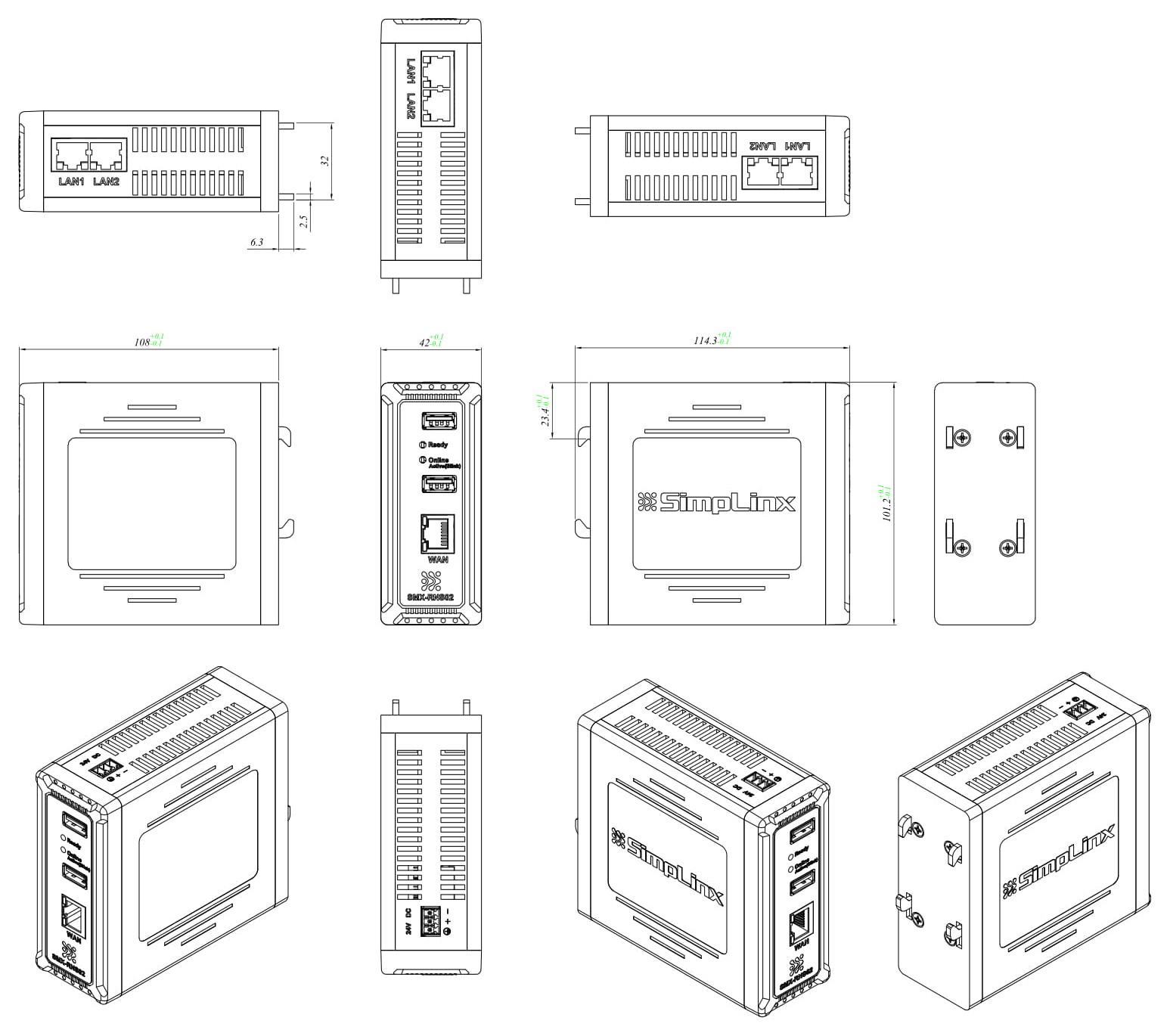
Kurulum
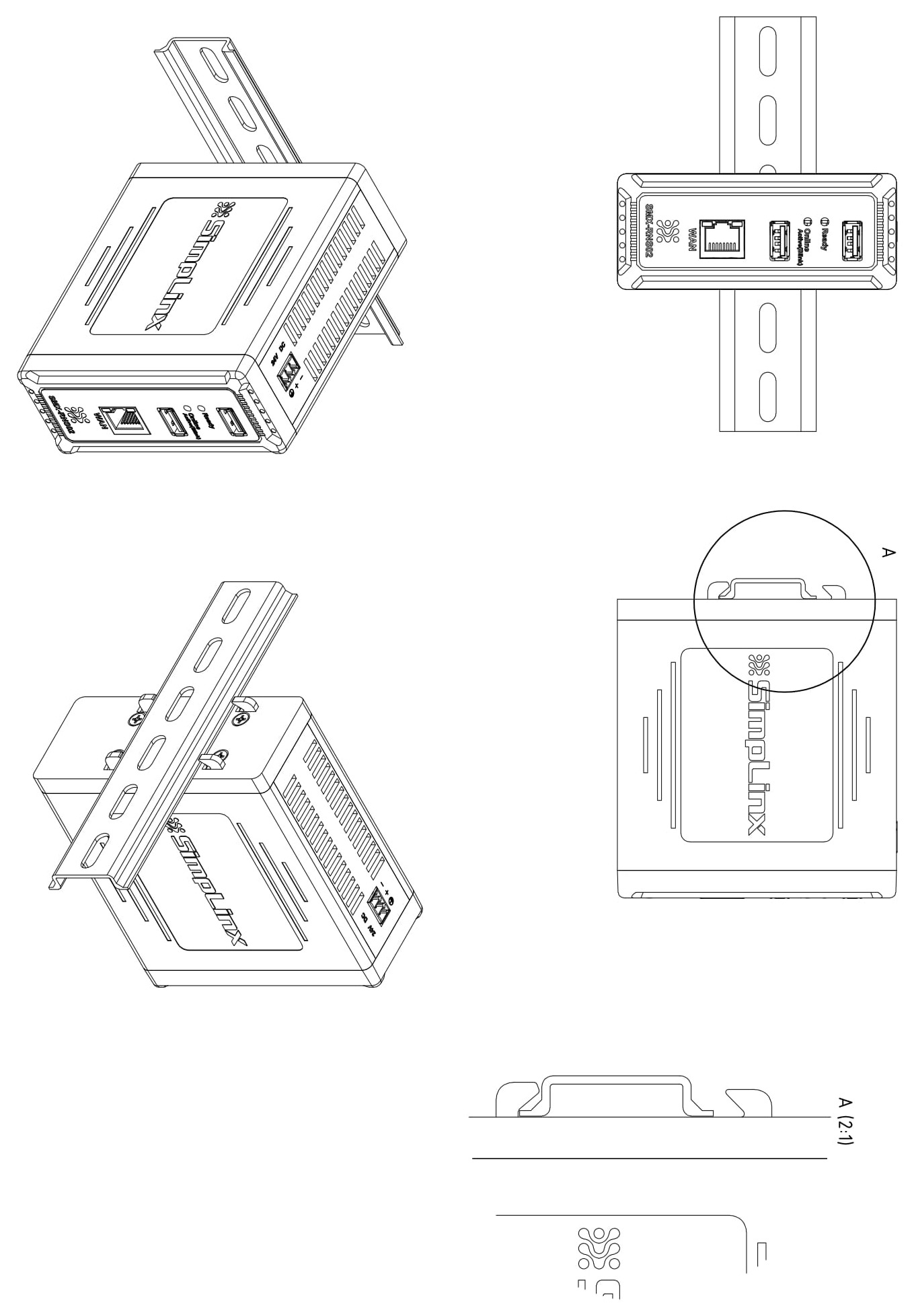
Bölüm başlığı “Kurulum”SMX-RNS20 modülü bir DIN rayına montaja hazır üretilmektedir. Cihaz performansını artırmak ve yer avantajı sağlamak için dikey olarak monte edilir.
Montaj
Bölüm başlığı “Montaj”-
Cihazın üst kısmını standart profil rayının üst kenarına getirin ve cihazı ray hattına yerleştirin.
-
Cihazı standart profil rayı yönünde itin. Cihazın yerine oturduğunu tık sesi ile duyacaksınız.
Çıkarma
Bölüm başlığı “Çıkarma”-
Bir tornavida yardımı ile cihazın alt kısmından kilit yayını aşağı doğru çekin.
-
Tornavidayı pozisyonundan ayırmadan, cihazı kendinize doğru çekerek ray hattından ayırın.
Elektriksel Bağlantı
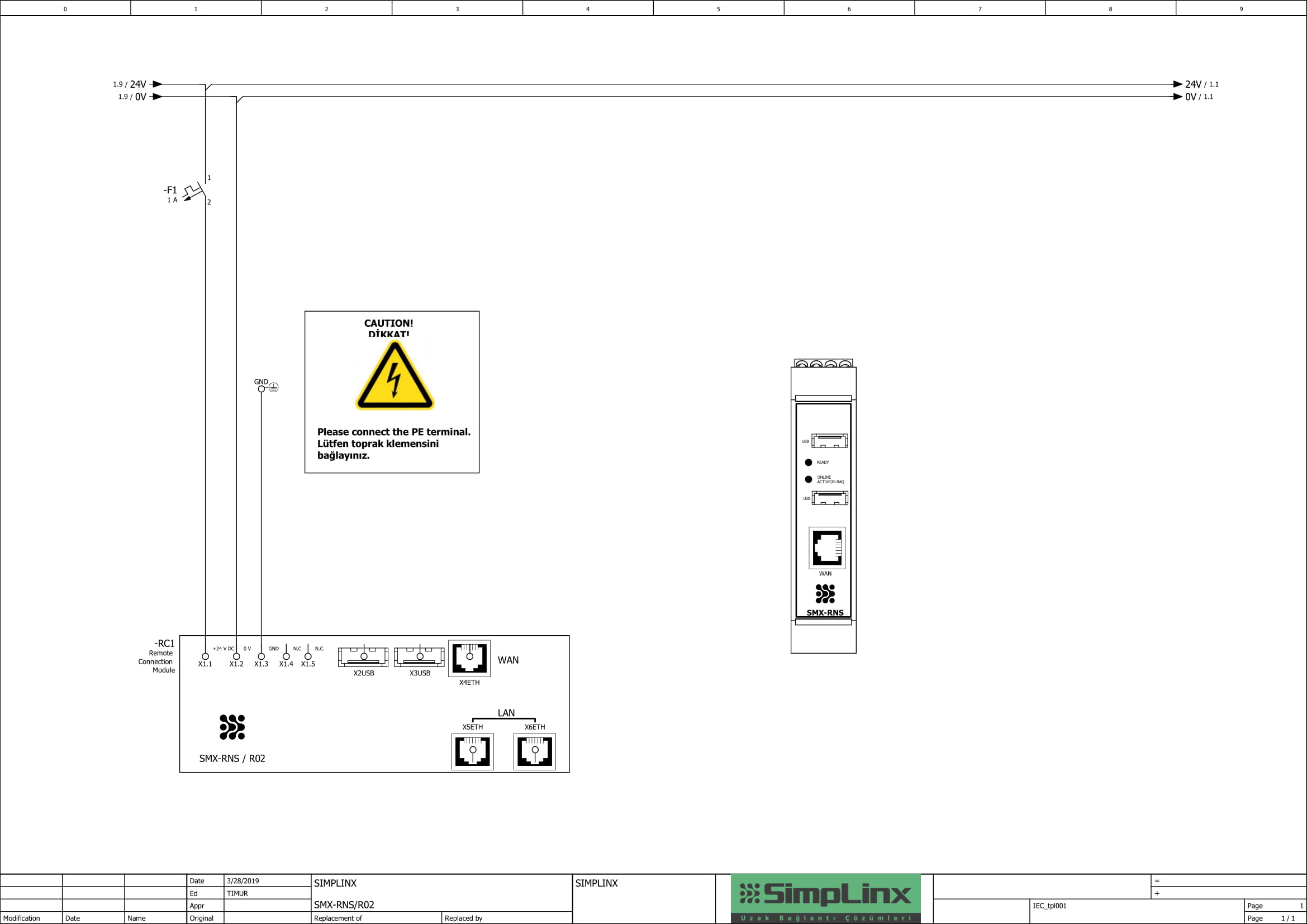
Bölüm başlığı “Elektriksel Bağlantı”SMX-RNS20 modülü üzerinde 1 adet klemens grubu bulunur. Klemens grubu X1 olarak isimlendirilmiştir. X1 klemens grubunda 3 adet klemens bulunur. Bunlar sırası ile;
| X1 | ||
|---|---|---|
| + | - | GND |
Cihazınızın montajını tamamladıktan sonra, cihaz üzerindeki (+), (-) ve GND klemenslerini güç kaynağı çıkışındaki uygun klemenslere bağlayarak cihazınızı çalıştırabilirsiniz.
Cihaz Bağlantıları
Bölüm başlığı “Cihaz Bağlantıları”Ethernet Cihazları
Bölüm başlığı “Ethernet Cihazları”Saha cihazlarınızı SMX-RNS20 modülüne bağlayabilmek için, SMX-RNS20 modülüne vermiş olduğunuz IP aralığındaki bir IP ye ayarlamanız gerekmektedir.
- Örnek
Eğer SMX-RNS20 modülünüz aşağıdaki ayarlarda ise
-
IP: 192.168.168.254
-
Subnet Mask: 255.255.255.0
-
IP (PC): 192.168.168.250
Bu durumda bağlamak istediğiniz ethernet cihazınıza [192.168.168.1 - 192.168.168.249 ] ve [192.168.168.251 - 192.168.168.253] aralığındaki bir IP adresini vermeniz gerekmektedir.
Saha cihazınızın IP ayarlamasını yaptıktan sonra cihazınızı SMX-RNS20 üzerinde bulunan 2 adet ethernet portuna direkt bağlayabilirsiniz. IP ayarlaması dışında herhangi bir ayarlama yapmanız gerekmemektedir.
Ethernet Portlarının Switch Olarak Kullanımı
Bölüm başlığı “Ethernet Portlarının Switch Olarak Kullanımı”SMX-RNS20 modülünde kullanılan “KSZ8895” Mikroçipi ile modülünüze bağlamış olduğunuz ethernet cihazlarınız birbirleri ile haberleşebilmektedirler.
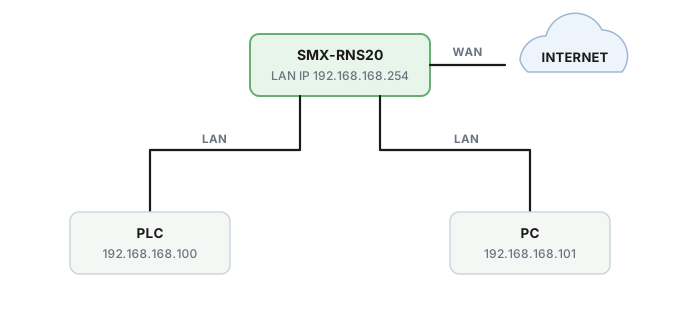
- Cihaz 1
- IP: 192.168.168.100
- Cihaz 2
- IP: 192.168.168.101
- SMX-RNS20
- IP: 192.168.168.254
Eğer cihazlarınız ve modülünüz yukarıdaki gibi ayarlanıp (IP adresleri örnek olarak kullanılmıştır) bağlantıları yapılmış ise SMX-RNS20 cihazı üzerinden uzak bağlantı yapmadan
-
Cihaz 1 den Cihaz 2 ’ye
-
Cihaz 2 den Cihaz 1 ‘e
veya SMX-RNS20 modülüne WiFi ile bağlanıp
- Cihaz 1 ve Cihaz 2 ‘ye
bağlanabilirsiniz.
Switch Chipset Özellikleri
| Chipset | KSZ8895 |
|---|---|
| MAC Sayısı | 5 |
| Interface | MII/RMII |
| VLAN Desteği | Evet (128 Adet’e kadar) |
| Programlanabilir Hız Sınırlama | Evet |
| Static Mac | Evet (32 Girişe Kadar) |
| RSTP Desteği | Evet |
| En Büyük Paket Boyutu | 2000 Bytes |
| Gelişmiş Özellikler |
|
USB Cihazları
Bölüm başlığı “USB Cihazları”SMX-RNS20 modülü üzerinde 2 adet USB slotu bulunmaktadır. Bu slotlara depolama cihazlarınızı, SMX-N1559 WiFi modülünüzü ve SMX-RS001 (USB to RS-232) dönüştürücünüzü takabilirsiniz. USB Hub gibi bir ara cihaz kullanarak slot sayınızı arttırabilirsiniz.
| USB | 2.0 |
|---|---|
| Tip | A |
| Toplam Maksimum Çıkış Akımı | 500 mA |
SMX-N1559 ve SMX-RS001 cihazları hakkında detaylı bilgi için ilgili dokümanları inceleyin.
SMX-RNS20 Cihazınızın Sisteme Tanıtılması
Bölüm başlığı “SMX-RNS20 Cihazınızın Sisteme Tanıtılması”Tarayıcı üzerinden sisteme ilk giriş yapıldığında “Hoşgeldiniz” ekranı açılacaktır. Ekran iki parça halindedir. Sayfa yapısı sol tarafta menü ve sağ tarafta sayfa içeriği şeklindedir.
SMX-RNS20 cihazının kullanılması için ilk önce cihazın kullanıcı adına sisteme kayıt edilmesi gerekmektedir.
Her cihaz kutusunda “Register Info” kartı bulunmaktadır. Bu kart üzerinde cihazın seri numarası ve kayıt şifresi bulunmaktadır. Örneğin;
Register Info
| Model | SMX-RNS20 |
|---|---|
| Serial No | SRX-XXXXX-XXXXX |
| Password | XXXXX-XXXXX-XXXXX |
-
Sol Menüden, “SX-Node”--->”SX-Node - Liste” sayfasına gidin.
-
Sayfa içindeki Tabloda mevcut cihazlarınız listelenmiştir. İlk kez sisteme giriş yapıyorsanız liste boş gelecektir.
-
Toolbar dan + ikonuna basın. “Yeni Cihaz Ekle” sayfasına yönlendirileceksiniz.
-
“Register Info” kartındaki tüm bilgileri eksiksiz ve hatasız girin.
-
Kaydet butonuna basın.
-
Tüm bilgiler doğru ise cihaz listede görüntülenecektir.
SMX-RNS20’nin Bağlantı için Hazırlanması
Bölüm başlığı “SMX-RNS20’nin Bağlantı için Hazırlanması”UYARI: Cihazınıza ilgili adıma gelinceye kadar enerji vermeyin.
İnternet Bağlantı Seçenekleri
Bölüm başlığı “İnternet Bağlantı Seçenekleri”SMX-RNS20 cihazına internet 3 farklı şekilde verilebilir.
- WAN Girişinden Kablolu
- İnternet bağlantısı olan ethernet kablosunu cihazınızın WAN portuna takın. DHCP veya IP ayarları ilerleyen adımlarda yapılacaktır.
- Telefon USB Bağlantısı
-
iPhone veya Android telefonunuzu şarj/data kablosu ile cihazınızın USB portuna takın.
-
Telefon ayarlarından mobil erişimi açın.
-
Cihazınıza enerji verdikten ve “Hazır LED” i yandıktan sonra telefonunuzdan mobil erişim ayarını kapatıp açmanız gerekebilir.
- WiFi Bağlantısı
- Bu seçenek için SMX-N1559 modülüne ihtiyaç vardır. “SMX-N1559 USB WiFi Modülünün Takılması” bölümüne bakınız.
Cihaz LED’leri ve Anlamları
Bölüm başlığı “Cihaz LED’leri ve Anlamları”SMX-RNS20 modülü ön kapağında 2 adet LED bulunmaktadır. Bunlar üstten sırası ile;
- Hazır LED (Ready LED)
-
OFF: Cihaza ilk enerji verildiğinde sönmüş konumdadır.
-
ON : Cihaz işletim sistemi boot edip hazır olduğunda bu LED yanar ve bu durumda kalır.
- Online LED
-
OFF: İnternet bağlantısı yok
-
ON : İnternet bağlantısı hazır
-
BLINK: Şu anda aktif uzak bir bağlantı var
SMX-N1559 USB WiFi Modülünün Takılması (Opsiyonel)
Bölüm başlığı “SMX-N1559 USB WiFi Modülünün Takılması (Opsiyonel)”-
SMX-N1559 modül anteni ayrı geldi ise yerine takın ve sıkın.
-
USB WiFi modülünü, SMX-RNS20 üzerindeki boş bir USB portuna takın.
-
SMX-N1559 modülünüz kullanıma hazırdır
PC ile Ethernet Bağlantısı (Servis IP) (Opsiyonel)
Bölüm başlığı “PC ile Ethernet Bağlantısı (Servis IP) (Opsiyonel)”Cihaz ayarlarını yapmak için üç yöntem mevcuttur.
-
WiFi üzerinden bağlantı
-
Ethernet Kablosu ile servis portundan fiziki bağlantı
-
Uzak bağlantı yapıldıktan sonra, web arayüzünü erişerek
WiFi modülünüz var ve WiFi üzerinden ayarları yapmak istiyorsanız bu adımı atlayabilirsiniz.
-
Ethernet Kablosunun bir ucunu SMX-RNS20 LAN portuna (Alt taraftaki 2 porttan birine), diğer ucunu PC’nizin Ethernet portuna bağlayın.
-
PC’nizde Ethernet Adaptör ayarlarına gidin
-
Adaptörünüz üzerinde çift basarak detay sayfasına gidin
-
Özellikler butonuna basın
-
“Internet Protocol Version 4 (TCP/IPv4)” seçeneği üzerinde çift basın
-
Açılan sayfadan “El ile IP Ayarlama” seçeneğini seçin ve aşağıdaki bilgileri girin
-
IP : 192.168.169.100
-
Subnet Mask : 255.255.255.0
- Değişiklikleri onaylayarak çıkın
Cihazlarınıza enerji verilmesi
Bölüm başlığı “Cihazlarınıza enerji verilmesi”SMX-RNS20 cihazının bağlı olduğu güç kaynağı veya adaptörü açın. Uzak bağlantı yapmak istediğiniz USB veya Ethernet cihazlarınızın da açık olduğundan emin olun.
-
İlk enerji verildiğinde “Hazır LED” sönük halde yanacaktır. Yaklaşık 30 sn. sonra “Hazır LED“ ON konumuna geçecektir.
-
İnternet bağlantısı hazır ise kısa süre sonra “Online LED” ON konumuna geçecektir.
-
Cihazınıza telefon ile internet sağlamaya çalışıyorsanız “Hazır LED” i yandıktan sonra telefonunuzdan mobil erişim ayarını kapatıp açmanız gerekebilir.
-
WAN’dan el ile IP seçeneği kullanmak istiyorsanız veya WiFi ile internet sağlamayı istiyorsanız sonraki bölümden ayarlarınızı yaptıktan sonra cihazınız internete bağlanacaktır.
Temel Ayarların Yapılması
Bölüm başlığı “Temel Ayarların Yapılması”Cihaz ayarlarına SMX-N1559 WiFi modülü ile ulaşılacak ise;
-
PC’nizde Sağ altta bulunan Network İkonu ile çevrenizdeki WiFi ağlarını görüntüleyin.
-
SMX-RNS20 cihazı seri kodu ile WiFi yayını yapıyor olacaktır.
-
Listeden cihazınızın seri numarasına uyan “SRX-XXXXX-XXXXX” formatındaki ağı seçin ve “Bağlan” a basın
-
WiFi şifresini girin
Kablolu veya WiFi bağlantınız hazır ise;
-
Tarayıcınızı açın
-
Adres sekmesine “**http://192.168.169.254:3000**” adresini girin ve ENTER tuşuna basın
-
SimpLinx cihaz temel ayarları için şifre giriş ekranı açılacaktır.
-
Şifrenizi girin ve ENTER tuşuna basın
-
“WAN” ve “Kablosuz Ayarları” sayfalarından gerekli internet ayarlarını girin.
-
“LAN Ayarları” sayfasına gidin.
-
Saha cihazlarınıza bağlanabilmek için, Ethernet saha cihazlarınız ve SMX-RNS20 cihazınızın aynı IP ağında olması gerekmektedir. Ayarları doğru şekilde girin.
-
Örnek 1 (Ön Tanımlı)
-
IP: 192.168.168.254
-
Subnet Mask: 255.255.255.0
-
IP (PC): 192.168.168.250
-
Bu durumda saha cihazlarınıza [192.168.168.1 - 192.168.168.249 ] ve [192.168.168.251 - 192.168.168.253] aralığındaki tüm IP adreslerini kullanabilirsiniz.
- Örnek 2
-
IP: 192.168.0.1
-
Subnet Mask: 255.255.255.0
-
IP (PC): 192.168.0.2
-
Bu durumda saha cihazlarınıza [192.168.0.3 - 192.168.0.254] aralığındaki tüm IP adreslerini kullanabilirsiniz.
- Örnek 3
-
IP: 10.0.0.1
-
Subnet Mask: 255.255.255.0
-
IP (PC): 10.0.0.2
-
Bu durumda saha cihazlarınıza [10.0.0.3 - 10.0.0.254] aralığındaki tüm IP adreslerini kullanabilirsiniz.
Cihaz Durumu Haberleşme ile Nasıl Alınır?
Bölüm başlığı “Cihaz Durumu Haberleşme ile Nasıl Alınır?”Cihaz durumunu haberleşme ile 2 farklı şekilde alabilirsiniz. Bunlar sırası ile
-
TCP Socket
-
Modbus TCP
8.1 TCP Socket
Bölüm başlığı “8.1 TCP Socket”Cihaz üzerinde “3200” numaralı port’ta çalışan TCP server’a bağlanarak cihaz durumunu aşağıda gösterilen şekilde alabilirsiniz.
“STATUS;<SERIAL_NO>;<1 OR 0>;<ONLINE_ OR OFFLINE>“
8.2 Modbus TCP
Bölüm başlığı “8.2 Modbus TCP”Cihazın “5020” numaralı portuna bağlanarak cihaz durumunu alabilirsiniz. (Cihazdaki 502 portu SX-IO’nun kendi Modbus server’ına aittir; SX-IO bölümünde anlatılıyor.) Cihaz bilgileri Modbus üzerinden aşağıdaki şekilde gönderilmektedir.
Holding Register
40001-40008: Serial No (16 Byte)
40009: EMPTY
40010: Status / 10:Offline, 11:Online
Web Arayüzü
Bölüm başlığı “Web Arayüzü”LAN Ayarları Sayfası
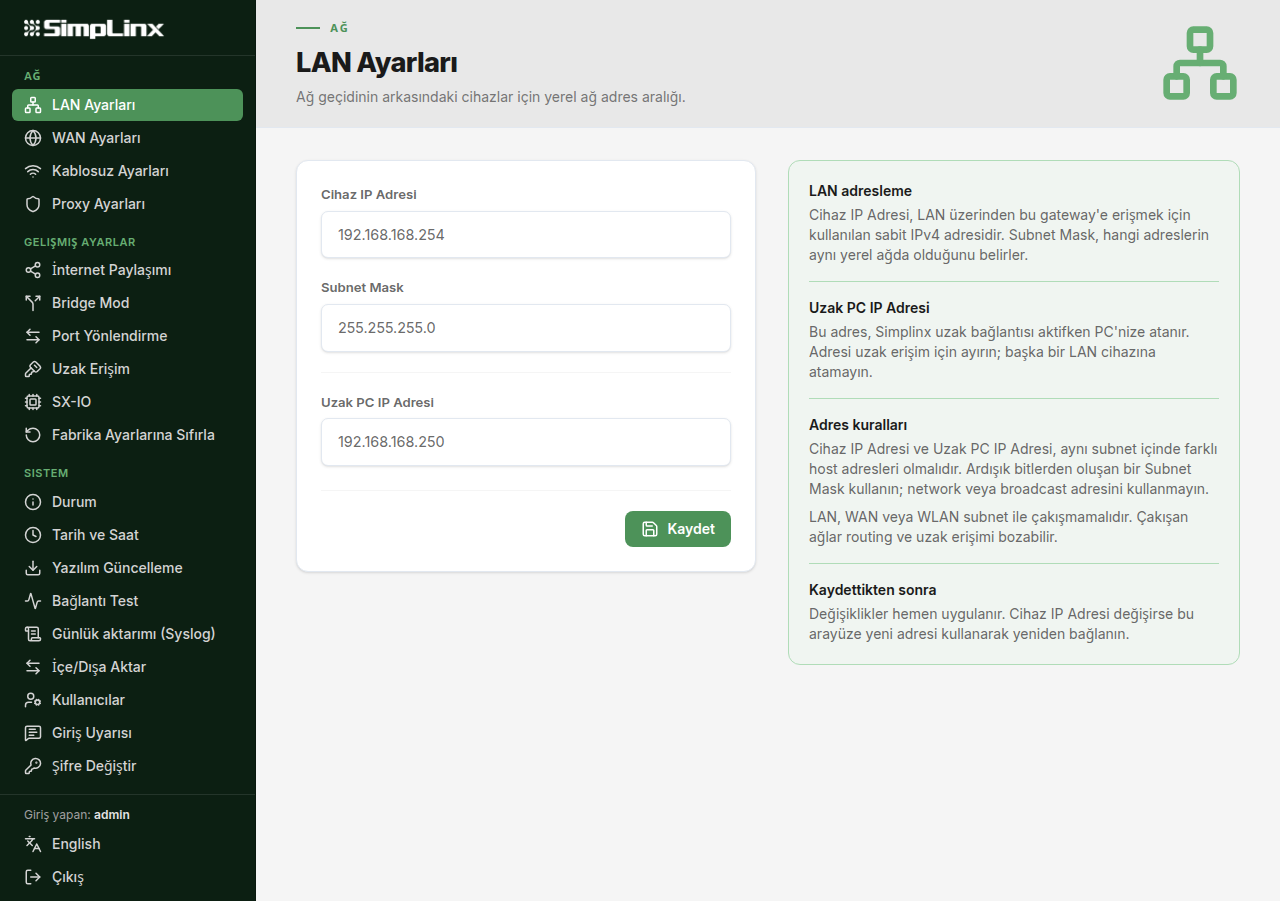
Bölüm başlığı “LAN Ayarları Sayfası”LAN Ayarları sayfasında SMX-RNS20 cihazınızın IP adresini, Mask adresini ve Uzak bağlantı yaptığınızda PC nizin alacağı IP adresini tanımlayabilirsiniz. Girmiş olduğunuz Mask değeri, SMX-RNS20 modülünüze bağlayacağınız cihazlarınızın alması gereken IP aralığını belirleyecektir.
- Örnek (Ön Tanımlı)
-
IP: 192.168.168.254
-
Subnet Mask: 255.255.255.0
-
IP (PC): 192.168.168.250
-
Bu durumda saha cihazlarınıza [192.168.168.1 - 192.168.168.249 ] ve [192.168.168.251 - 192.168.168.253] aralığındaki tüm IP adreslerini atayabilirsiniz.
WAN Ayarları Sayfası
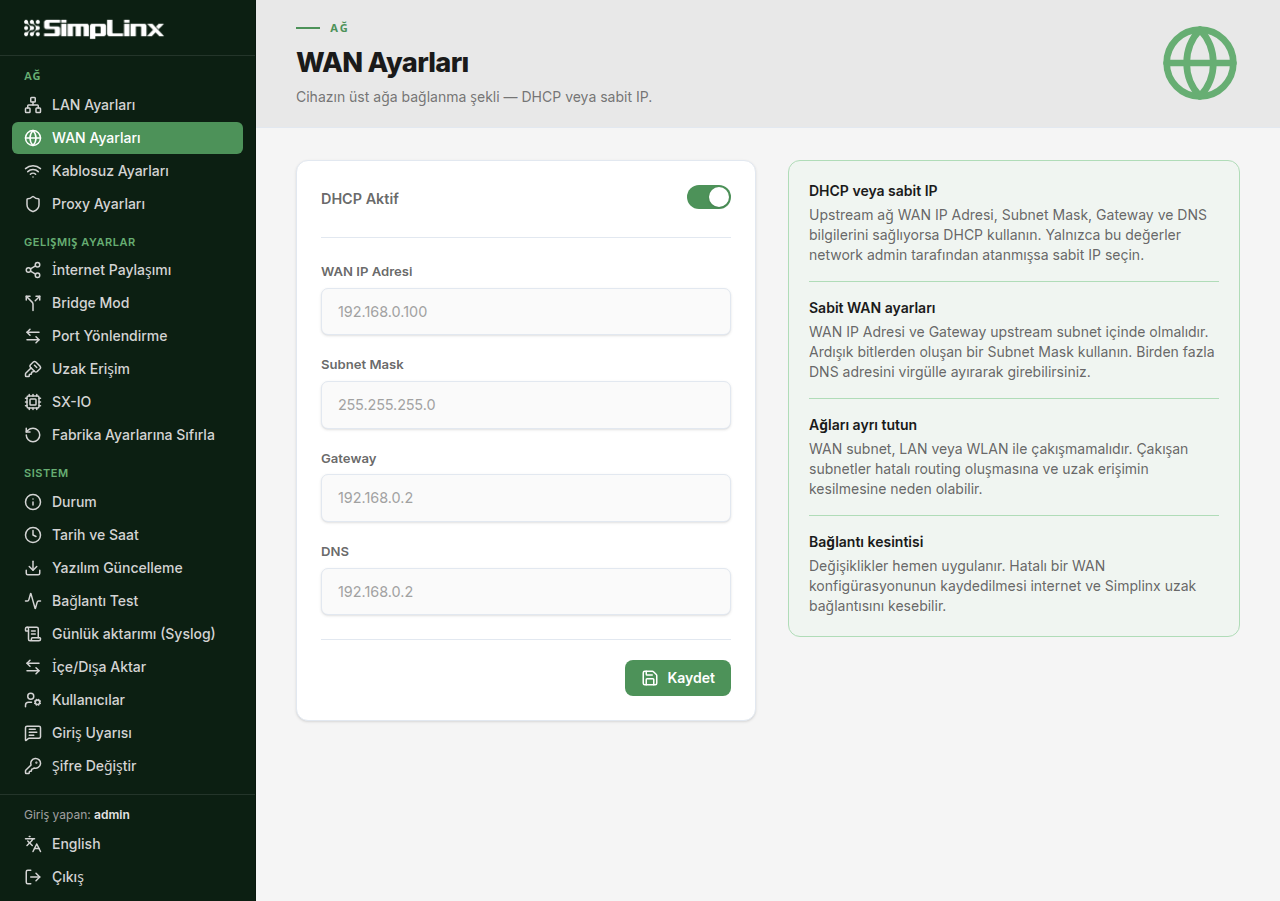
Bölüm başlığı “WAN Ayarları Sayfası”WAN bağlantısı için iki seçenek bulunmaktadır;
-
DHCP ile cihaz tüm bağlantı değerlerini ağdan kendisi alır ve ağ bağlantısını sağlar. (Önerilen)
-
Eğer DHCP yi kapatırsanız, WAN üzerinden bağlanacağınız ağın IP(Başka bir cihaz tarafından kullanılmayan), Mask, Gateway ve DNS değerlerini girerek ağ bağlantısını sağlayabilirsiniz.
Kablosuz Ayarları Sayfası
Bölüm başlığı “Kablosuz Ayarları Sayfası”Kablosuz Ayarları sayfasında Kablosuz Client ve Kablosuz Hotspot ayarları bulunmaktadır.
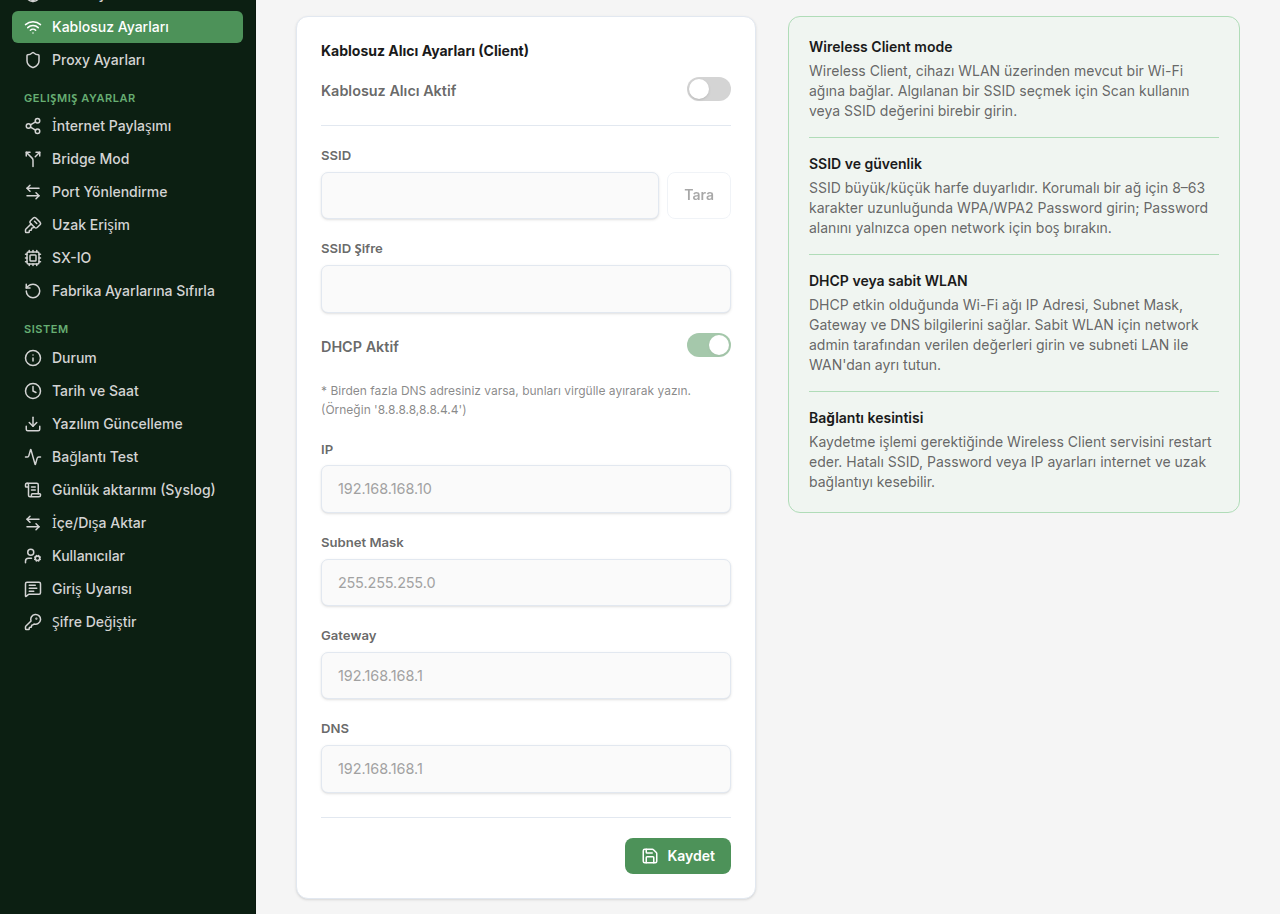
Kablosuz Client ayarı ile cihazınızı kablosuz bağlantı üzerinden bir ağa bağlayabilir ve cihazınızı internete çıkartabilirsiniz. Kablosuz Client bağlantısı için iki seçenek bulunmaktadır;
-
Kablosuz alıcı aktif seçeneğini ve DHCP Aktif seçeneğini işaretlemeniz ve bağlanmak istediğiniz ağın SSID, SSID Password bilgilerini girmeniz gerekmektedir.
-
Eğer DHCP yi kapatırsanız, SSID, SSID Password bilgilerine ek olarak, bağlanmak istediğiniz ağın IP(Başka bir cihaz tarafından kullanılmayan), Mask, Gateway ve DNS değerlerini girerek kablosuz ağ bağlantısını sağlayabilirsiniz.
Kablosuz Hotspot bağlantısı için;
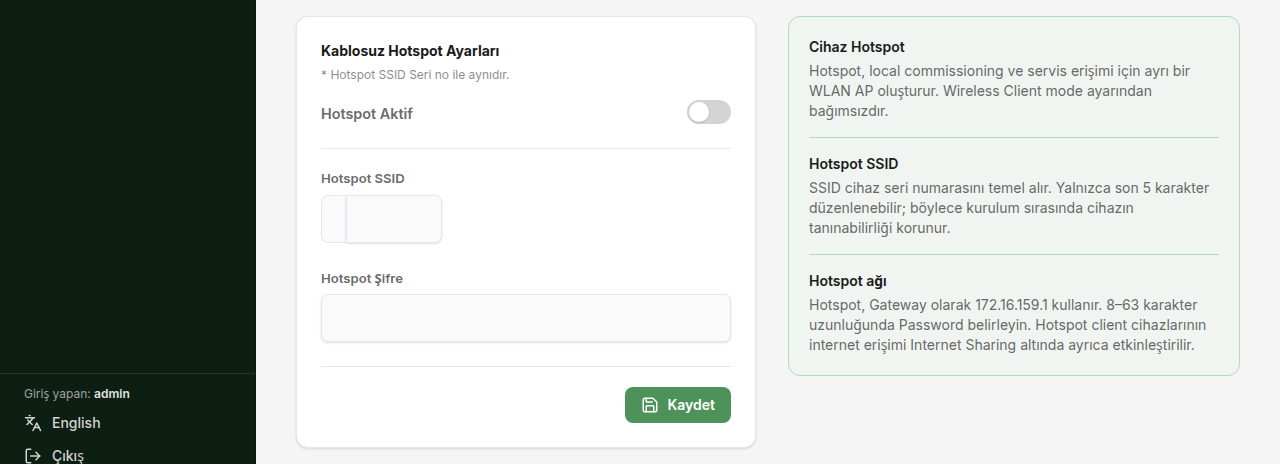
- Kablosuz Hotspot ayarı ile cihazınızın WiFi yayını yapmasını sağlayabilirsiniz. “Hotspot Aktif” seçeneğini işaretleyip, ayarlamak istediğiniz Hotspot Şifrenizi girerek cihazınızın seri numarası ile WiFi yayını yapmasını sağlayabilrisiniz.
Proxy Ayarları
Bölüm başlığı “Proxy Ayarları”Proxy bağlantısı için;
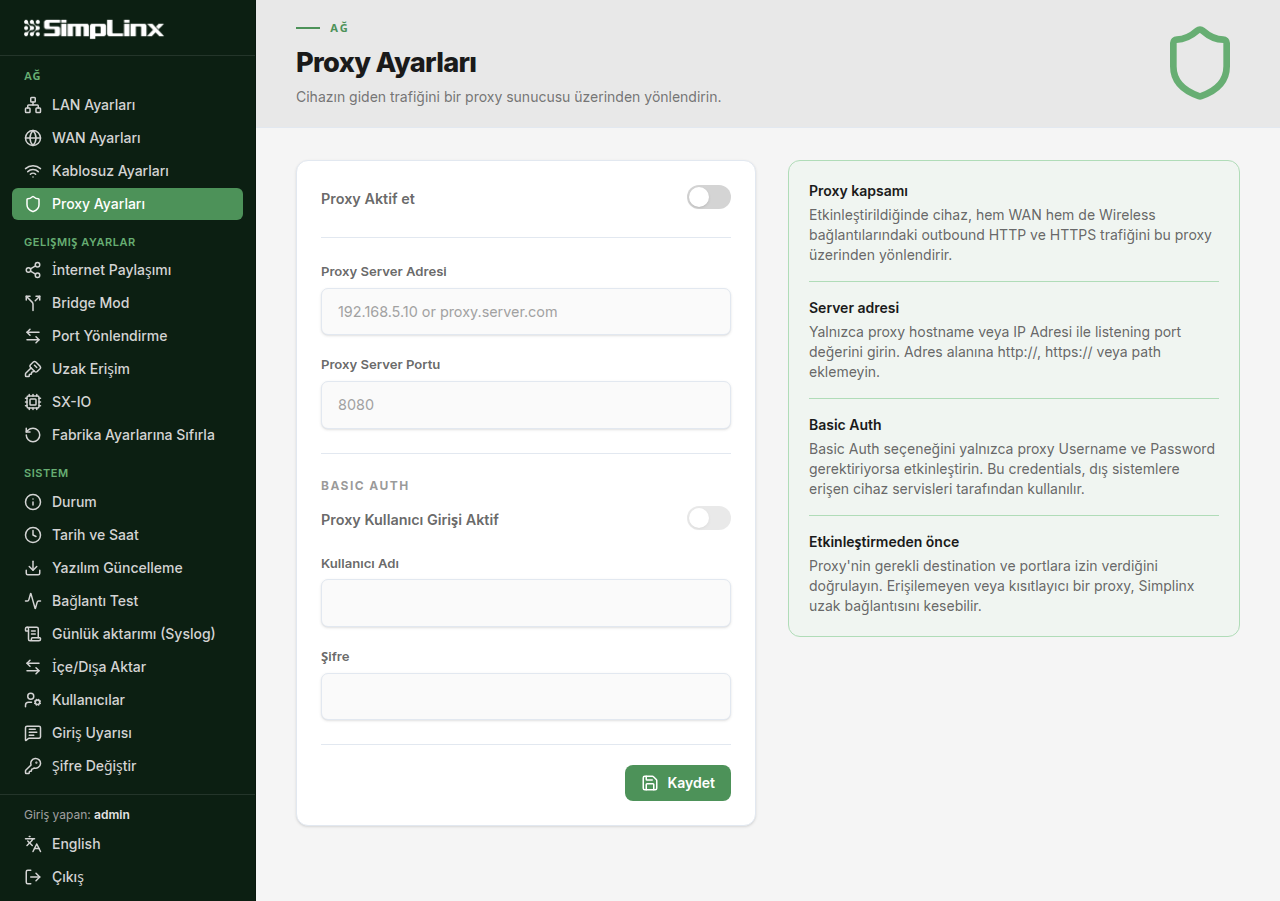
- Proxy sunucusunu kullanmak için Proxy Server Adresini ve Port numarasını girmeniz gerekmektedir. Eğer kullanmış olduğunuz Proxy Server kullanıcı girişi ile sınırlandırılmış ise Proxy Kullanıcı Girişi Aktif seçeneğini işaretleyip Kullanıcı Adı ve Şifre bilgilerinizi girerek Proxy bağlantınızı sağlayabilirsiniz.
Örnek olarak;
-
Proxy Server Adresi: 192.168.5.10 veya proxy.server.com
-
Proxy Server Port: 8080
-
Kullanıcı Adı: (Proxy Server Kullanıcı Adınız)
-
Şifre: (Şifreniz)
Gelişmiş Ayarlar Sayfası
Bölüm başlığı “Gelişmiş Ayarlar Sayfası”Gelişmiş Ayarlar menüsünde İnternet Paylaşımı, Köprü Modu, Port Yönlendirme, Uzak Erişim, SX-IO ve Fabrika Ayarlarına Dön bulunur. Port Yönlendirme, Uzak Erişim ve SX-IO’nun aşağıda kendi bölümleri vardır.
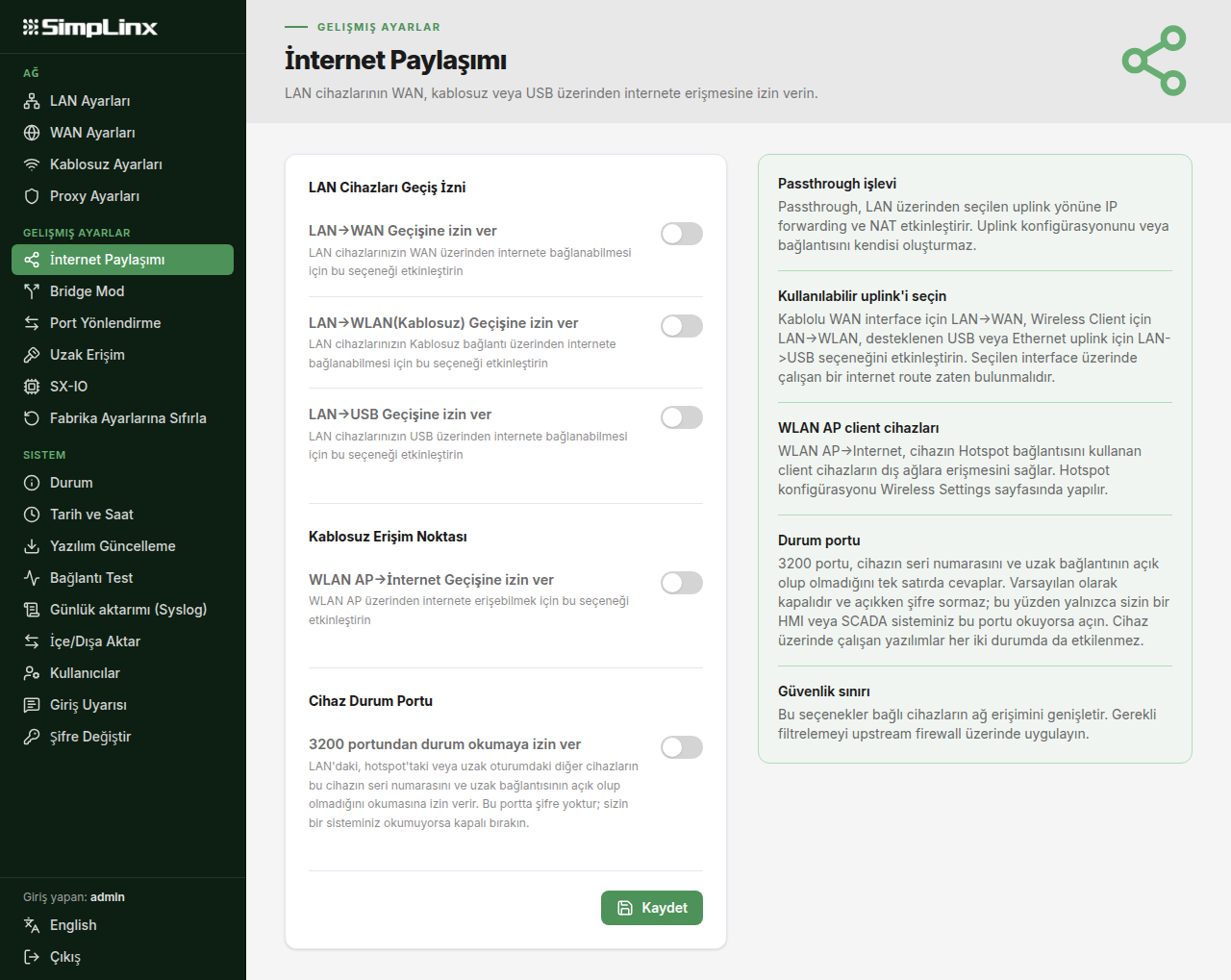
Lan Cihazları Geçiz izni ayarlarında 3 seçenek bulunmaktadır;
-
LAN->WAN geçiş izni seçeneğini işaretleyerek WAN üzerinden gelen internet bağlantısını LAN daki cihazlarınıza dağıtabilir ve LAN daki cihazlarınızın internete çıkmasını sağlayabilirsiniz.
-
LAN->WLAN(Kablosuz) geçiş izni seçeneğini işaretleyerek WLAN(Kablosuz) üzerinden gelen internet bağlantısını LAN daki cihazlarınıza dağıtabilir ve LAN daki cihazlarınızın internete çıkmasını sağlayabilirsiniz.
-
LAN->USB geçiş izni seçeneğini işaretleyerek USB üzerinden gelen internet bağlantısını LAN daki cihazlarınıza dağıtabilir ve LAN daki cihazlarınızın internete çıkmasını sağlayabilirsiniz. USB üzerinden iPhone veya Android cihazlarınızın internetini paylaşabilirsiniz.
Kullanmak istediğiniz internet paylaşım seçeneğini aktif ettikten sonra;
-
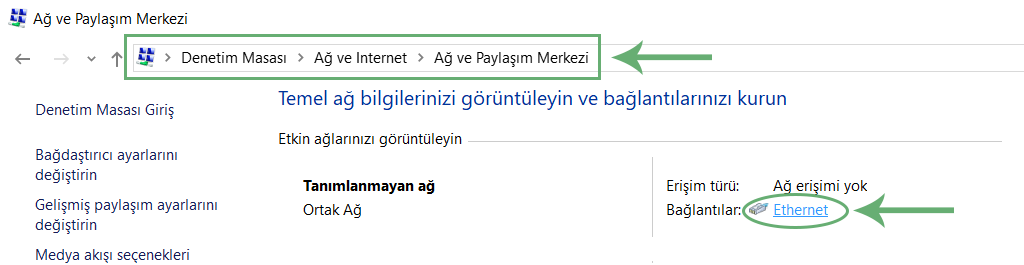
LAN ile SMX-RNS20 cihazına bağladığınız PC de “Denetim Masası” nı açın
-
“Ağ ve Internet” > “Ağ ve Paylaşım Merkezi” sayfasına gidin ve “Bağlantılar” linkine tıklayın
-
Açılan pencerede “Özellikler” butonuna basın
-
TCP/IPv4‘ü seçip tekrar “Özellikler” butonuna basın
-
Aşağıdaki IP adresini kullan: seçin ve değerleri aşağıdaki şekilde belirleyin
-
IP Adresi: SMX-RNS20 modülünüzün LAN IP bloğunda olmalıdır.
-
Alt Ağ Maskesi: SMX-RNS20 modülünüzün LAN Mask değeri ile aynı olmalıdır.
-
Varsayılan Ağ Geçidi: SMX-RNS20 modülünüzün LAN IP’si ile aynı olmalıdır.
-
Tercih Edilen DNS Sunucusu: SMX-RNS20 modülünüzün LAN IP’si ile aynı olmalıdır.
-
“Tamam” butonuna basarak çıkınız.
-
Diğer açık kalan pencereleride “Tamam” butonuna basarak kapatabilirsiniz.
İnternet bağlantınız tamamlanmıştır.
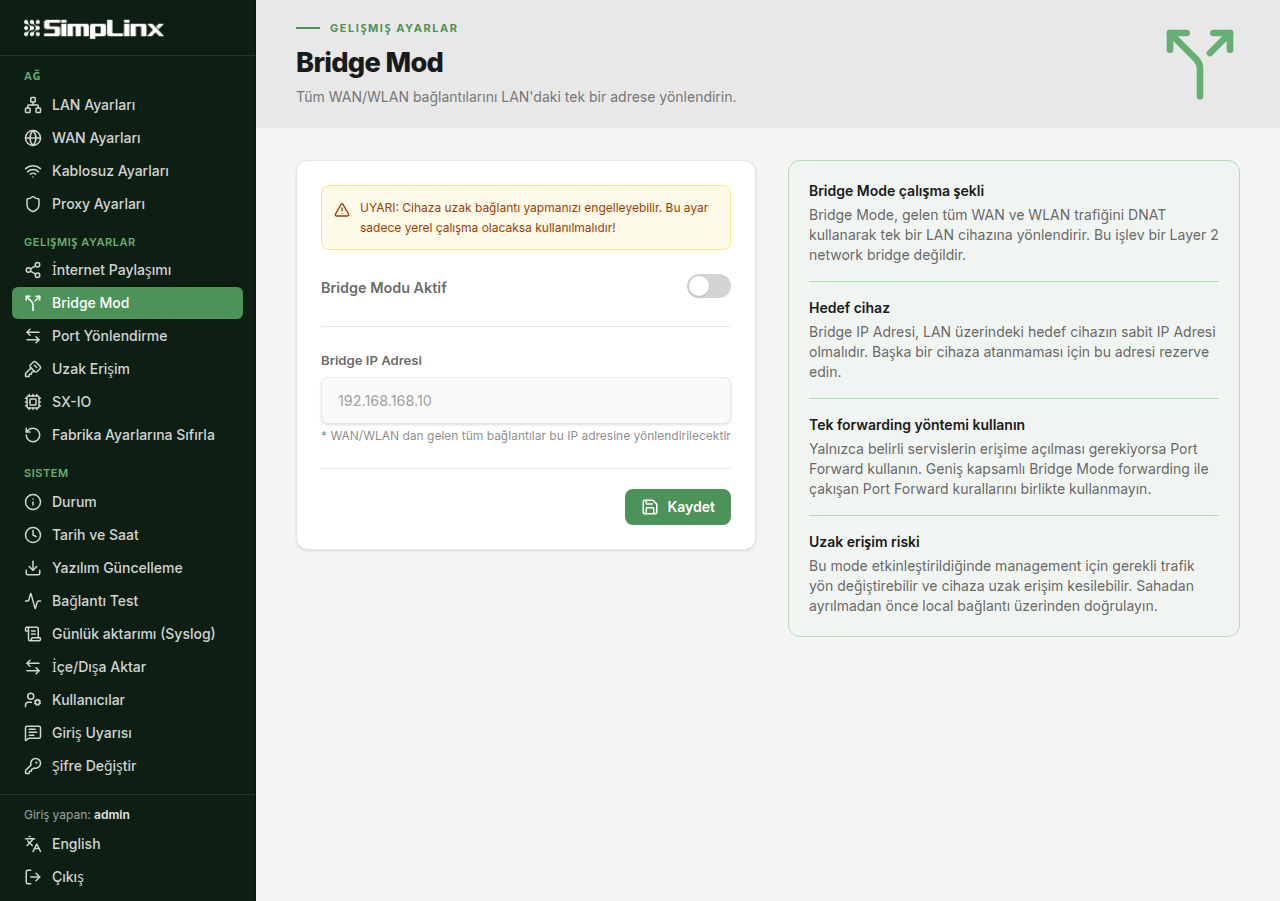
Bridge WAN&LAN Port ayarı
- Bridge WAN&LAN Port ayarı kısmına bridge oluşturmak istediğiniz cihazın IP adresini giriniz.
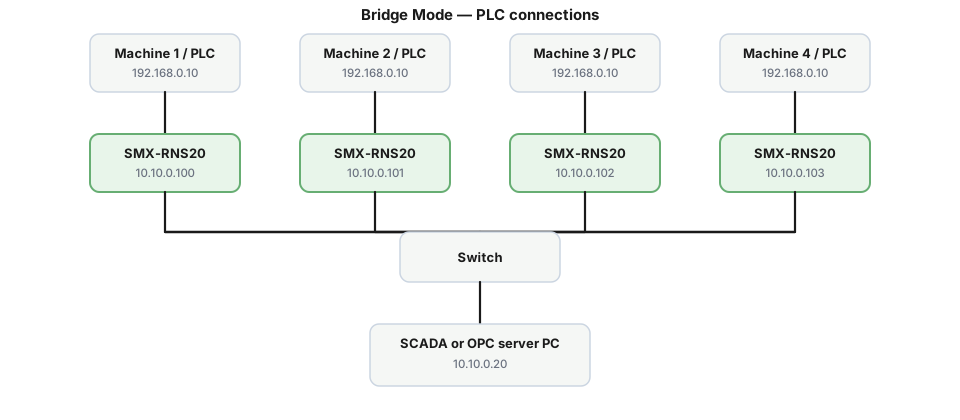
- WAN ayarları sayfasından “DCHP” seçeneğini kapatıp PLC’nin Ağda görmek istediğiniz IP adresini, Mask, Gateway ve DNS değerlerini girin. Görseldeki örnek;
-
IP adresleri: 10.10.0.100 - 101 - 102 - 103
-
MASK adresi: 255.255.255.0
-
Gateway adresi: 10.10.0.1
-
DNS adresi: 10.10.0.1
- Bridge Modunu aktif ettikten sonra, örnek olarak yukarıdaki görüntüde PC üzerinden “10.10.0.100” IP adresine göndereceğiniz bütün bağlantılar “192.168.0.10” adresli PLC ye aktarılacaktır.
Fabrika Ayarlarına Dön
-
SX-IO yönetici şifresi. Burada yeni bir SX-IO yönetici şifresi belirlersiniz; SX-IO’nun kullandığı şifrenin yerine geçer. Dönülecek bir fabrika şifresi yoktur — SX-IO’ya
adminolarak belirlediğiniz şifreyle girersiniz. Değişiklik anında etkili olur; SX-IO yeniden başlatılmaz. -
Cihaz ayarlarını sıfırla. Cihazın kendi ayarlarını fabrika durumuna döndürür.
-
SX-IO veritabanını sıfırla. SX-IO veritabanını siler. İşlemin tamamlanması için SX-IO yeniden başlatılır ve kısa süre içinde tekrar erişilebilir olur.
Port Yönlendirme
Bölüm başlığı “Port Yönlendirme”WAN portlarını iç adreslere eşleyerek LAN servislerini dışa açar. En fazla 8 kayıt oluşturulabilir.
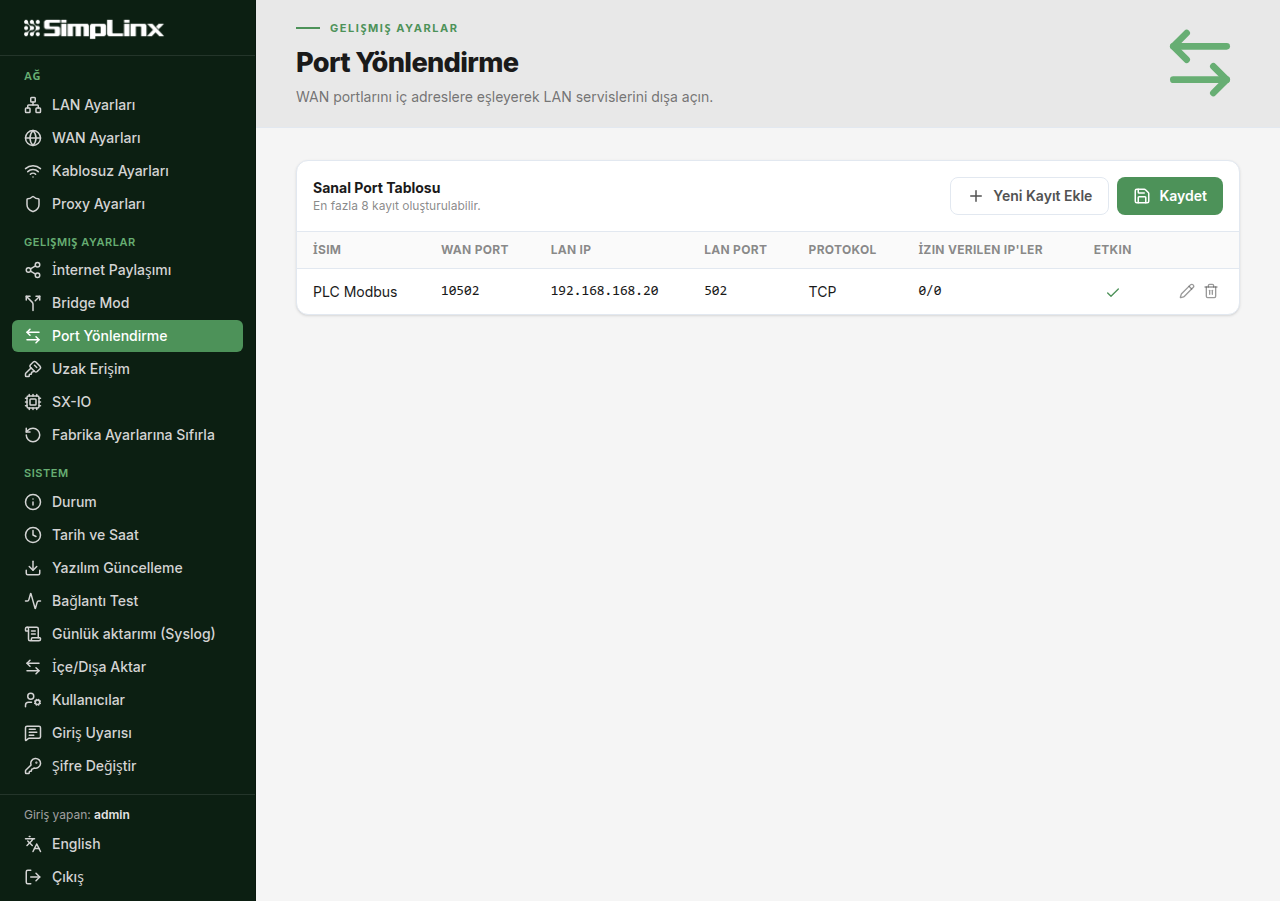
| Sütun | Ne işe yarar |
|---|---|
| Name | Kaydın adı |
| WAN Port | WAN tarafında açılan port. 1000’in üzerinde olmalıdır ve cihazın kendi kullandığı portlardan biri olamaz — öyle bir port girilirse sayfa kabul etmez |
| LAN IP | Bağlantının iletileceği LAN adresi |
| LAN Port | O cihazdaki port |
| Protocol | TCP ya da UDP |
| Allowed IPs | Yönlendirmeyi hangi kaynak adreslerin kullanabileceği. 0/0 her adres demektir |
| Enable | Kaydın etkin olup olmadığı |
Uzak Erişim
Bölüm başlığı “Uzak Erişim”Cihaza uzaktan erişim, dijital girişe bağlanan bir anahtar ya da kontakla sınırlanabilir: girişte gerilim yokken uzak erişim engellenir ve açık bir oturum sonlandırılır.
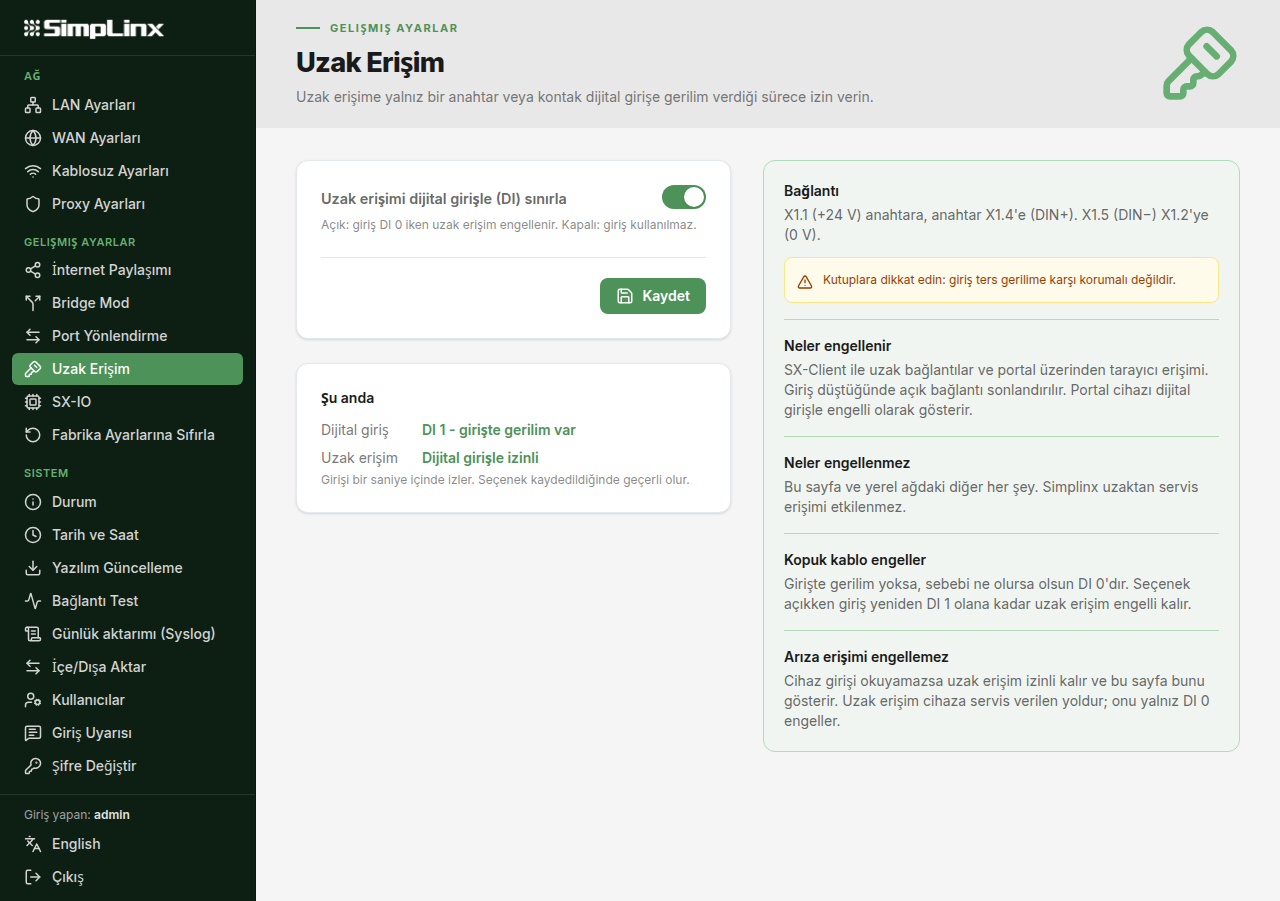
Seçenek, cihaz fabrikadan çıktığında kapalıdır. Sayfadaki Şu anda kutusu girişin canlı durumunu gösterir; böylece seçeneği açmadan önce kablolama doğrulanabilir.
Kablolama, bütün durumlardaki davranış ve çalışmadığında nelere bakılacağı Anahtarla uzaktan erişim izni sayfasındadır.
SX-IO, bu cihazda çalışabilen IO ağ geçididir. Bu sayfa onu başlatır ve kimlerin erişebileceğini belirler.
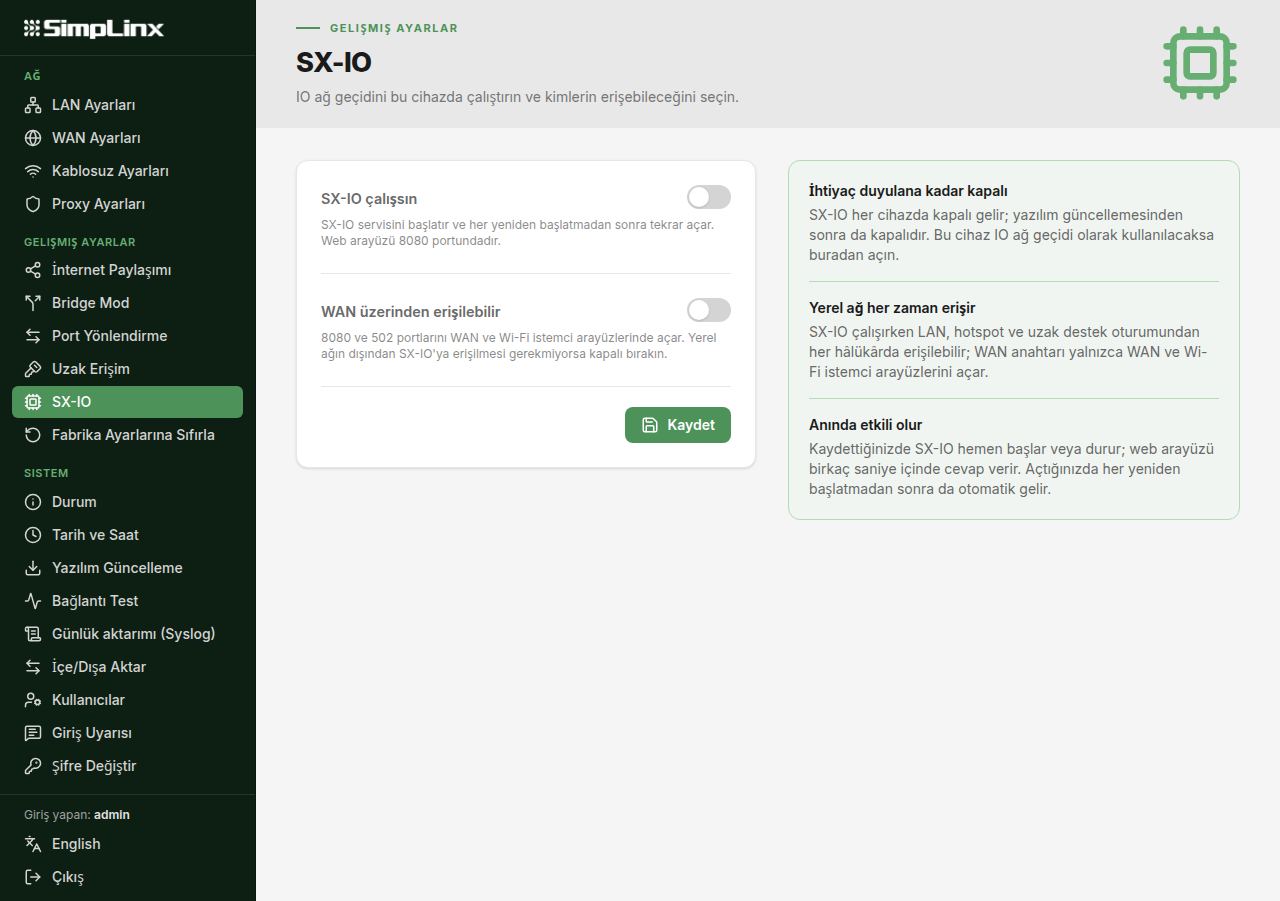
- SX-IO çalışsın — SX-IO servisini başlatır ve her yeniden başlatmadan sonra tekrar açar. Web arayüzü 8080 portundadır.
- WAN üzerinden erişilebilir — 8080 ve 502 portlarını WAN ve Wi-Fi istemci arayüzlerinde açar. Yerel ağın dışından SX-IO’ya erişilmesi gerekmiyorsa kapalı bırakın.
SX-IO her cihazda kapalı gelir; yazılım güncellemesinden sonra da kapalıdır. Cihaz IO ağ geçidi olarak kullanılacaksa buradan açın. SX-IO çalışırken LAN, hotspot ve uzak destek oturumundan her hâlükârda erişilebilir; WAN anahtarı yalnızca WAN ve Wi-Fi istemci arayüzlerini açar.
SX-IO’nun, siz belirleyene kadar yönetici şifresi yoktur. Açarken şifre sorulur; SX-IO’ya admin olarak o şifreyle girersiniz.
Kaydettiğinizde SX-IO hemen başlar veya durur; web arayüzü birkaç saniye içinde cevap verir.
İçe/Dışa Aktar Sayfası
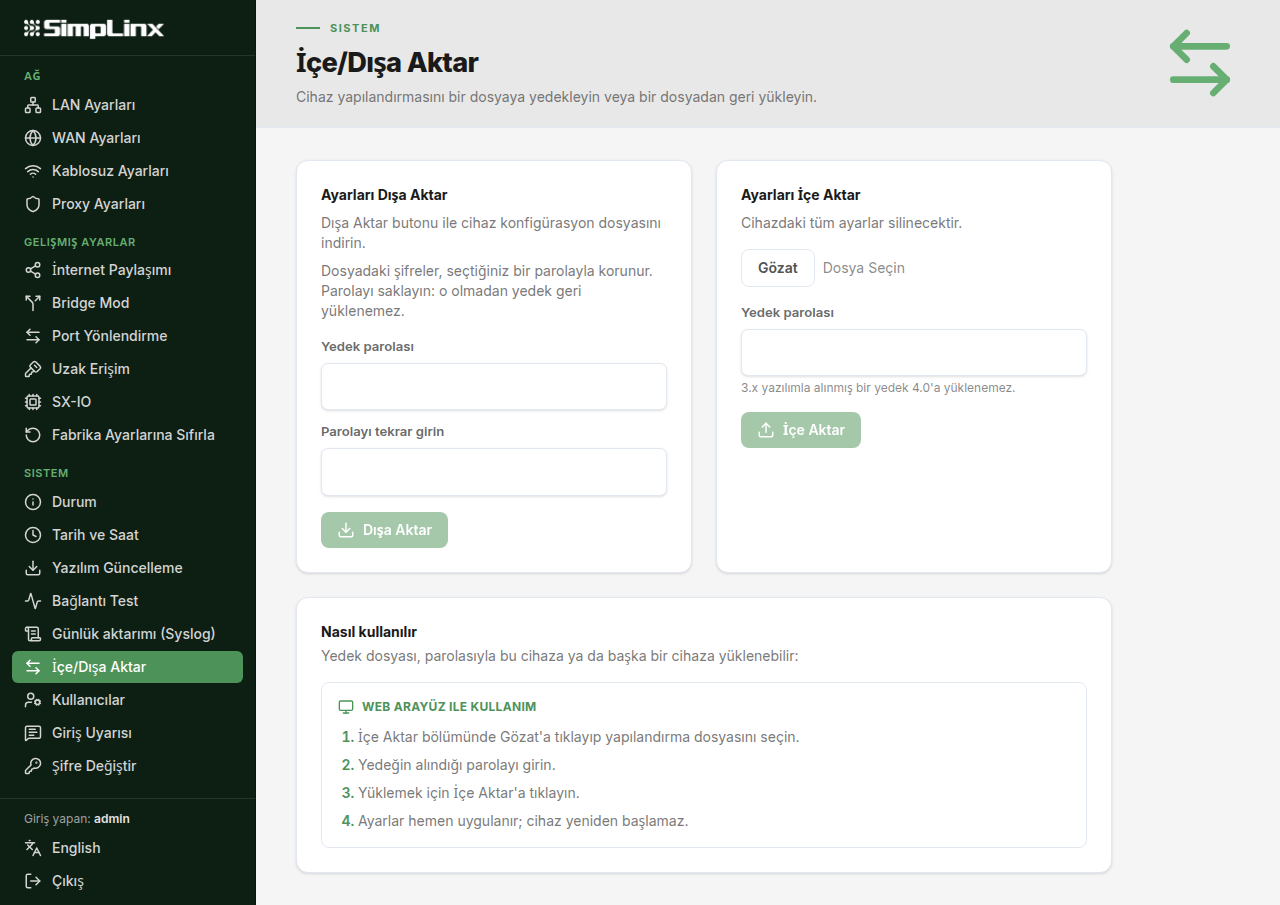
Bölüm başlığı “İçe/Dışa Aktar Sayfası”Bu sayfada cihaz yapılandırmasını bir dosyaya yedekleyebilir ya da bir dosyadan geri yükleyebilirsiniz.
Dışa aktarma. Bir yedek parolası belirleyip Dışa Aktar’a tıklayın; tarayıcı yapılandırma dosyasını indirir. Dosyadaki şifreler seçtiğiniz bu parolayla korunur — parolayı saklayın, o olmadan yedek geri yüklenemez. Yedek dosyası, parolasıyla bu cihaza ya da başka bir cihaza yüklenebilir.
İçe aktarma. İçe Aktar bölümünde Gözat’a tıklayıp yapılandırma dosyasını seçin, yedeğin alındığı parolayı girin ve İçe Aktar’a tıklayın. Ayarlar hemen uygulanır; cihaz yeniden başlamaz.
Şifre Değiştir Sayfası
Bölüm başlığı “Şifre Değiştir Sayfası”Şifre Değiştir sayfasında cihazın arayüzüne girmek için kullandığınız şifreyi değiştirebilirsiniz. Bu, giriş yaptığınız hesabın şifresini değiştirir; Wi-Fi, Proxy veya SX-IO kimlik bilgilerini değiştirmez. Diğer hesaplarda yeni şifreyi yönetici, Kullanıcılar sayfasından belirler.
Durum Sayfası
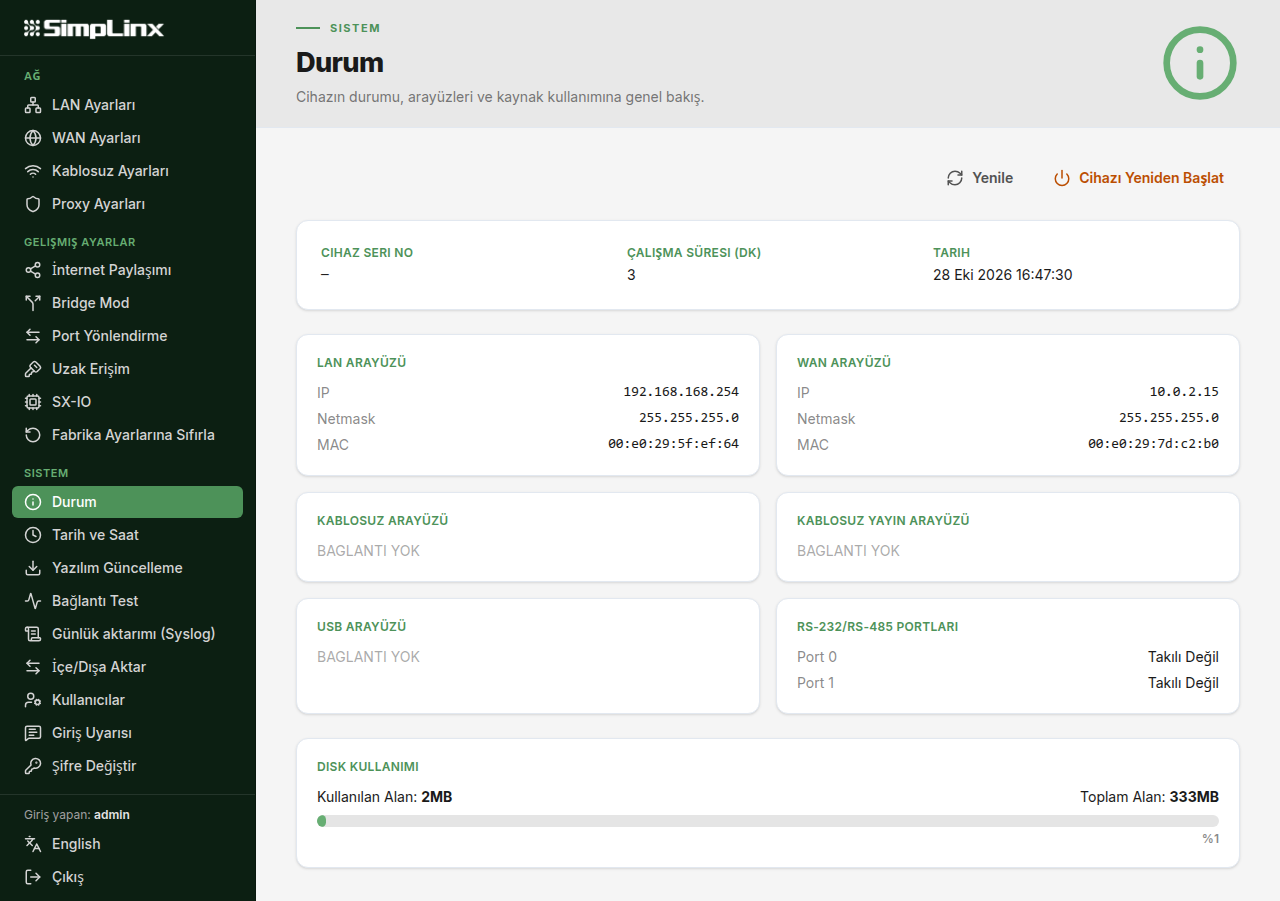
Bölüm başlığı “Durum Sayfası”Durum sayfasında aşağıdaki bilgileri görüntülüyebilir ve cihazı yeniden başlatabilirsiniz;
-
Cihazınızın Seri Numarası
-
Çalışma Süresi (Dakika olarak)
-
Cihazınızın Tarih ve Saat bilgileri
-
Lan arayüzünün IP,MASK ve MAC bilgileri
-
WAN arayüzünün eğer bağlı ise IP,MASK ve MAC bilgilerini eğer bağlı değil ise sadece MAC bilgisini
-
Kablosuz Client arayüzünün eğer takılı ve bir ağa bağlı ise IP,MASK ve MAC bilgilerini, eğer bir ağa bağlı değil ise MAC bilgisini
-
Kablosuz Hotspot arayüzünün eğer takılı ve yayın yapıyor ise IP,MASK ve MAC bilgilerini eğer yayın yapmıyor ise MAC bilgisini
Tarih ve Saat
Bölüm başlığı “Tarih ve Saat”Saati bir zaman sunucusunda tutun ya da elle ayarlayın.
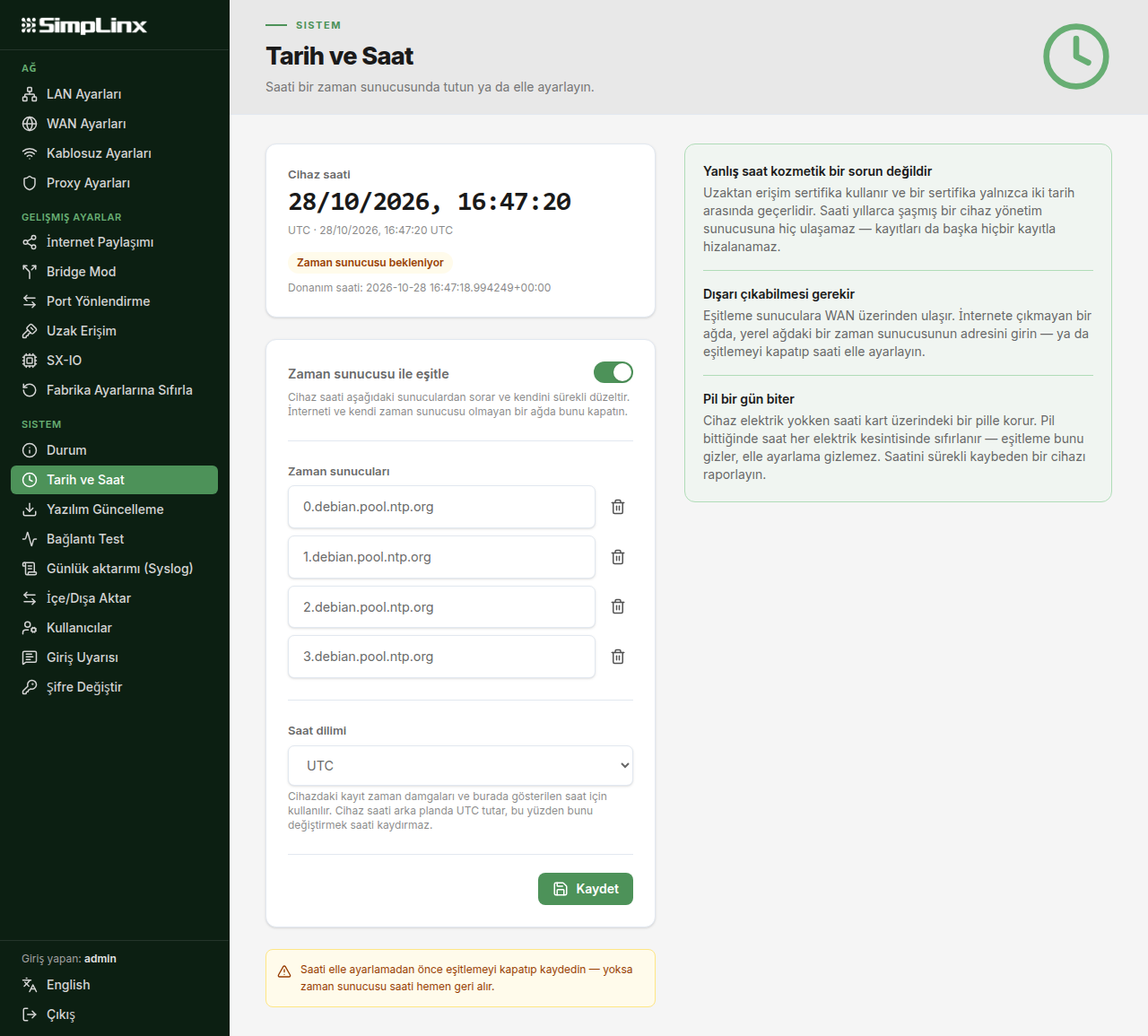
- Zaman sunucusu ile eşitle — cihaz saati listedeki sunuculardan sorar ve kendini sürekli düzeltir. İnterneti ve kendi zaman sunucusu olmayan bir ağda bunu kapatın.
- Saat dilimi — cihazdaki kayıt zaman damgaları ve bu sayfada gösterilen saat için kullanılır. Cihaz saati arka planda UTC tutar, bu yüzden dilimi değiştirmek saati kaydırmaz.
- Saati ayarla — saati, cihazın bulunduğu yerdeki haliyle girin. Donanım saatine yazılır, böylece elektrik kesintisinde kaybolmaz. Önce eşitlemeyi kapatıp kaydedin; yoksa zaman sunucusu eski saati hemen geri alır.
Yazılım Güncelleme
Bölüm başlığı “Yazılım Güncelleme”Güncellemeleri denetleyin ya da cihazı bir dosyadan güncelleyin.
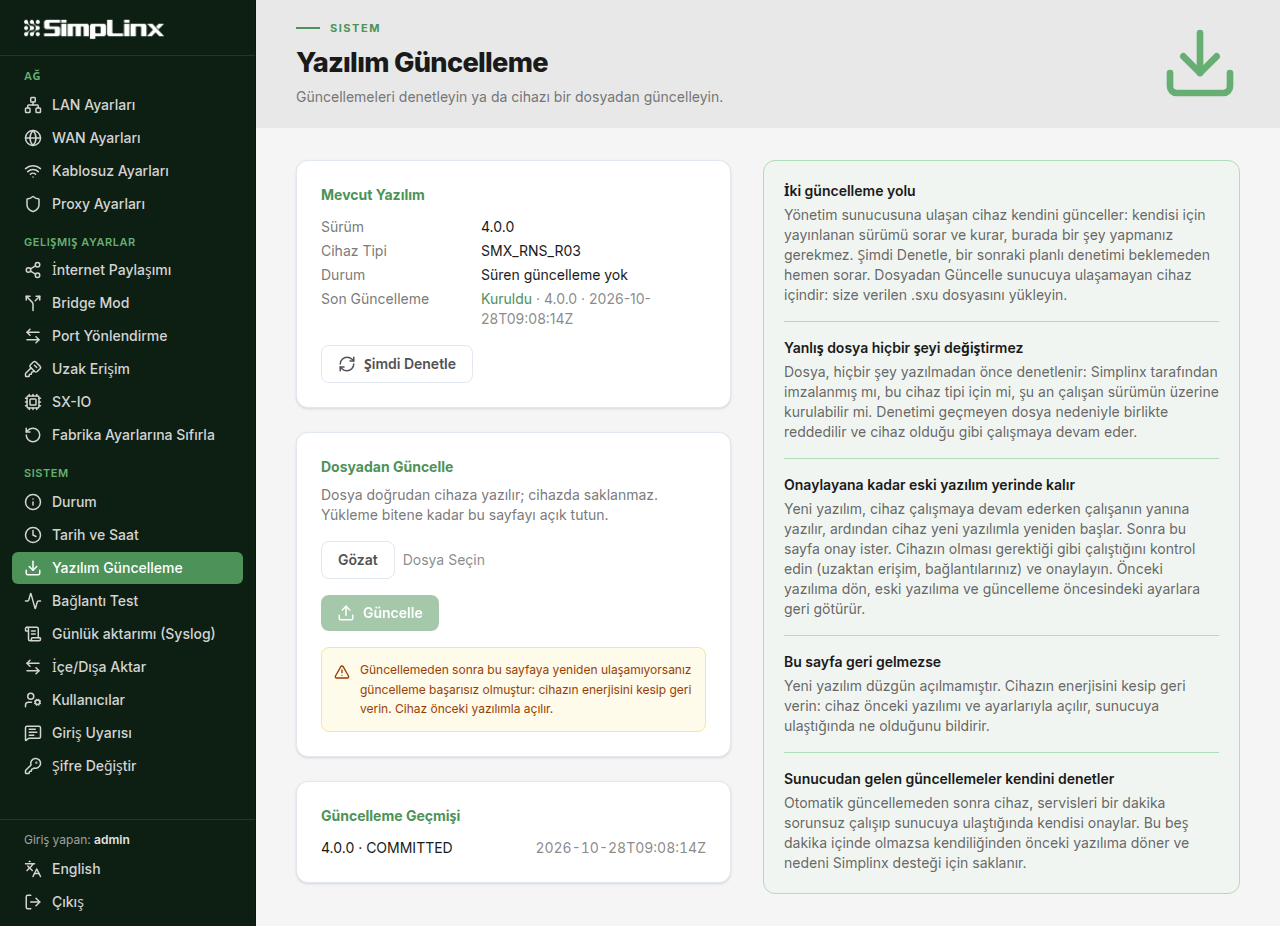
Sayfa, cihazın çalıştırdığı yazılımı, cihaz tipini ve son güncellemenin nasıl sonuçlandığını gösterir. Şimdi Denetle yeni bir sürüm olup olmadığını sorar. Dosyadan Güncelle ise PC’nizdeki sürüm dosyasını kullanır — dosya doğrudan cihaza yazılır, cihazda saklanmaz; bu yüzden yükleme bitene kadar sayfayı açık tutun.
Bağlantı Testi
Bölüm başlığı “Bağlantı Testi”Bu cihazın Simplinx servisine ve internete bağlantısını kontrol eder. Çevrimiçi olmayan bir cihazda çalıştırın; bağlantının nerede kesildiğini söyler.
Günlük Aktarımı (Syslog)
Bölüm başlığı “Günlük Aktarımı (Syslog)”Cihaz günlüğünü — ya da yalnızca denetim kaydını — kendi syslog veya SIEM sunucunuza iletir. Varsayılan olarak kapalıdır: açılıp bir sunucu adı girilene kadar cihazdan hiçbir şey çıkmaz.
Nasıl kurulacağı, her kapsamın ne gönderdiği ve denetim olaylarının listesi Günlüğü syslog sunucusuna aktarma sayfasındadır.
Kullanıcılar
Bölüm başlığı “Kullanıcılar”Başka kimlerin giriş yapabileceği ve her hesabın neyi değiştirebileceği.
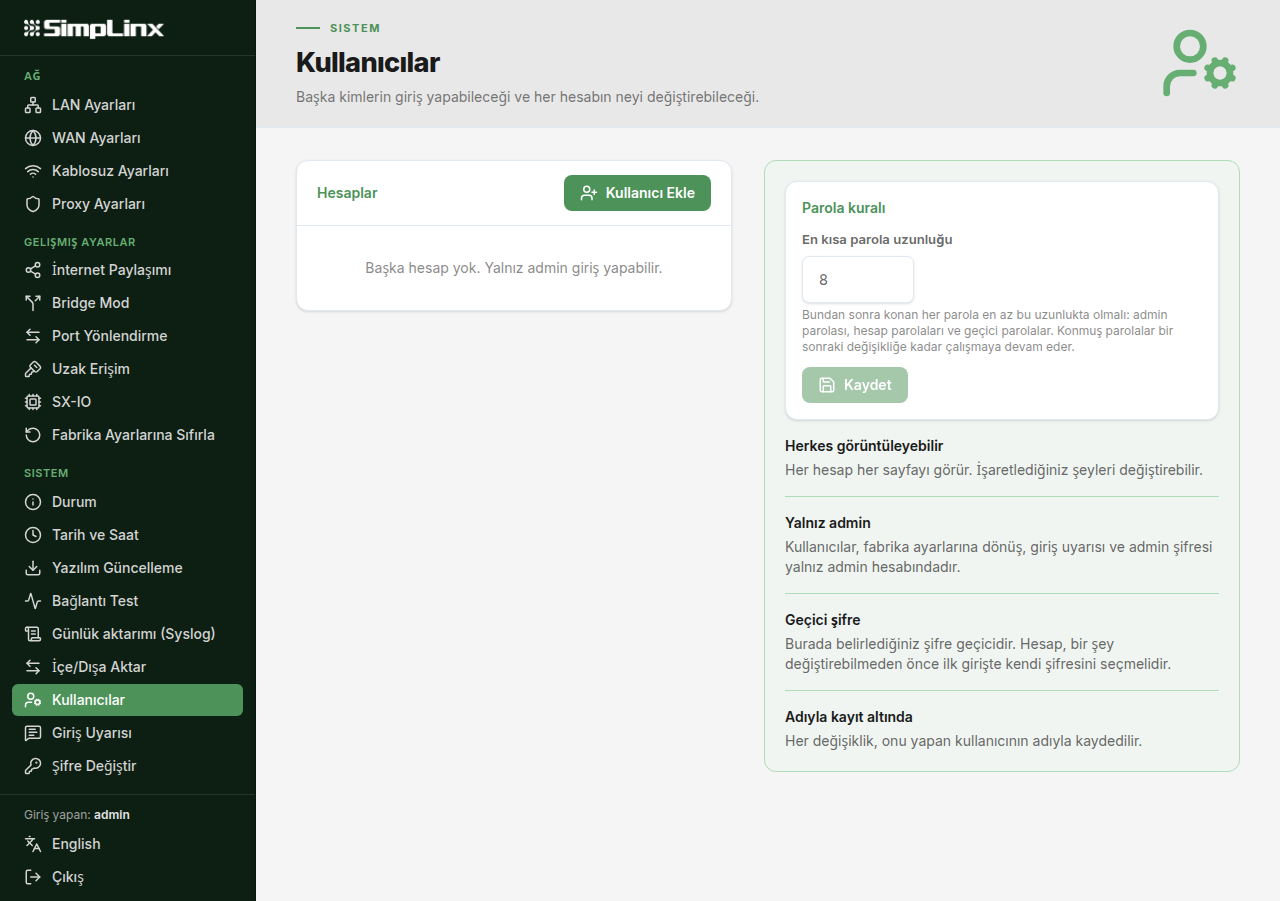
Her hesap her sayfayı görür; bir hesap için işaretlediğiniz şeyleri değiştirebilir. Kullanıcılar, fabrika ayarlarına dönüş, giriş uyarısı ve admin şifresi yalnız admin hesabındadır.
Yeni bir hesap için belirlediğiniz şifre geçicidir: hesap, bir şey değiştirebilmeden önce ilk girişte kendi şifresini seçmelidir. Her değişiklik, onu yapan kullanıcının adıyla kaydedilir.
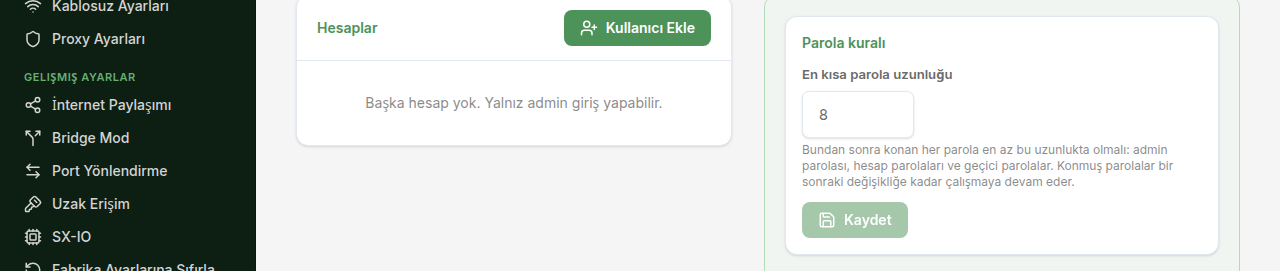
Cihazın asgari şifre uzunluğu da aynı sayfada belirlenir.
Giriş Uyarısı
Bölüm başlığı “Giriş Uyarısı”Giriş yapılmadan önce gösterilen metin — bu arayüzün giriş formunun üstünde ve bir SSH oturumunda şifre sorulmadan önce.
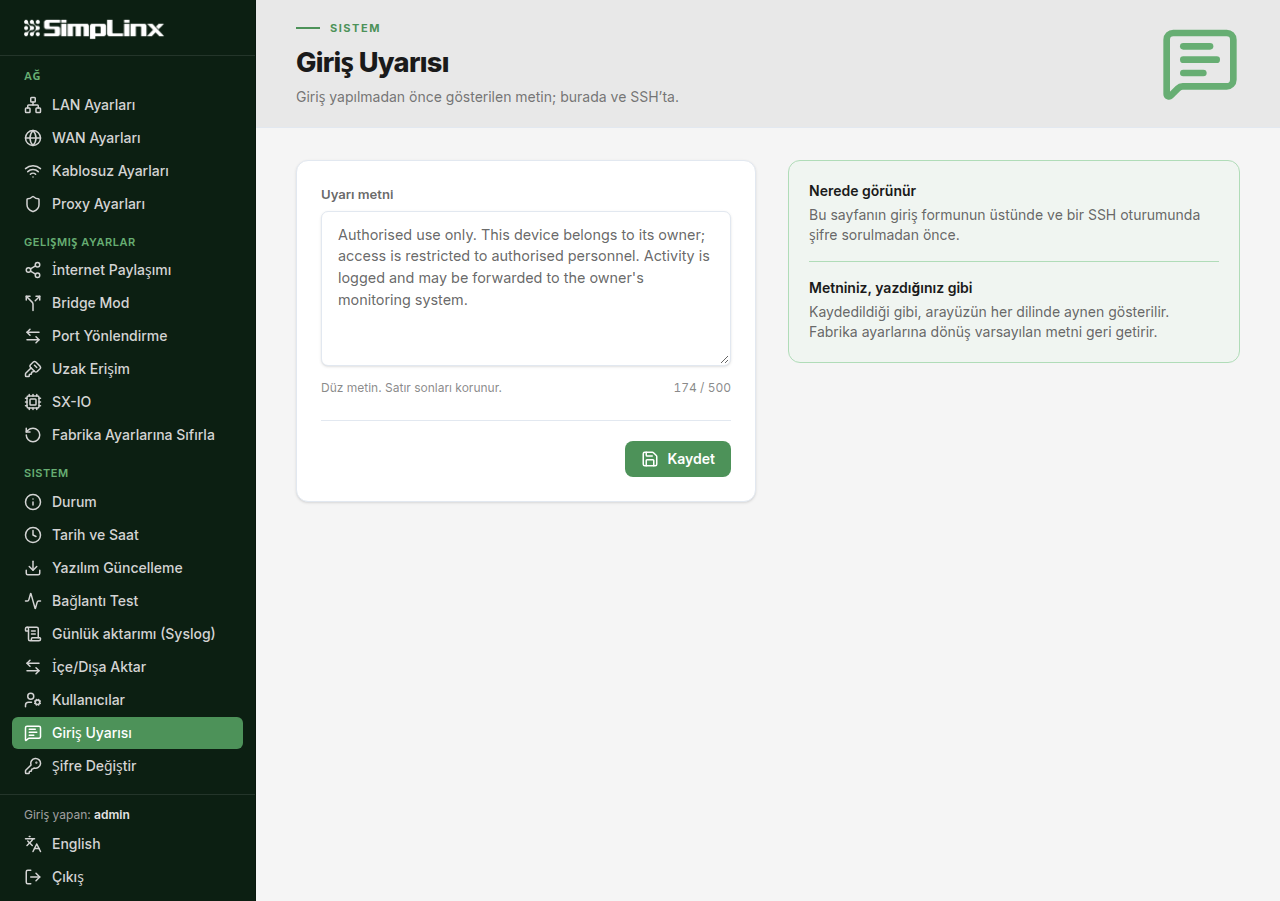
Düz metindir ve satır sonları korunur. Kaydedildiği gibi, arayüzün her dilinde aynen gösterilir. Fabrika ayarlarına dönüş varsayılan metni geri getirir.
Aksesuarlar
Bölüm başlığı “Aksesuarlar”SMX-N1559 USB WiFi Modülünün Takılması
Bölüm başlığı “SMX-N1559 USB WiFi Modülünün Takılması”-
SMX-N1559 modülü ve anteni ayrı geldi ise yerine takın ve sıkın.
-
USB WiFi modülünü, SMX-RNS20 üzerindeki boş bir USB portuna takın.
-
SMX-N1559 modülünüz kullanıma hazırdır.
Detaylı bilgi için ilgili dokümanları inceleyin.
SMX-RS001 Bağlantısı
Bölüm başlığı “SMX-RS001 Bağlantısı”-
SMX-RS001 kablosunu, SMX-RNS20 üzerindeki boş bir USB portuna takın.
-
SMX-RS001 kablosunun diğer tarafını bağlanmak istediğiniz cihaza takın.
-
SMX-RS001 kablosu ile bağlantınız yapılmıştır ve kullanıma hazırdır.
Detaylı bilgi ve elektriksel çizimler için ilgili dokümanları inceleyin.
07/2020 man-tr-smx-rns02.docx Versiyon 1.3 |
SimpLinx Elektronik Ltd. Halil Rıfat Paşa Mh. Nazlı Sk. No:1/5 No:17 Şişli/İstanbul www.simplinx.com |
|---|
Değişiklik Listesi (Change Log)
Bölüm başlığı “Değişiklik Listesi (Change Log)”| Versiyon | Tarih | Açıklama |
|---|---|---|
| V1.0 | 07/2020 | Taslak |
| V1.1 | 07/2020 | Görünüm Hataları |
| V1.2 | 07/2020 | Yazım Hataları |
| V1.3 | 01/2021 | Yeni özellikler |
| V1.4 | 12/2025 | Power |
| V1.5 | 10/2026 | Firmware 4.0: web arayüzü bölümleri yeniden yazıldı ve yeni sayfalar eklendi; ayarlar yeniden başlatmadan uygulanıyor; yedek bir parolayla korunuyor ve USB diskten içe aktarma kaldırıldı |
Yasal Uyarılar
Bölüm başlığı “Yasal Uyarılar”Yasal Uyarı ve Bilgilendirme İşaretleri
Bölüm başlığı “Yasal Uyarı ve Bilgilendirme İşaretleri”Döküman siz, etrafınızdakiler ve cihazlarınızın güvenliği için çeşitli noktalarda uyarılar ve bilgilendirmeler içermektedir. Bu uyarı ve bilgilendirmelere dikkatinizi çekmek için kullanılan semboller ve anlamları aşağıda listelenmiştir.
Yetkin Personel
Bölüm başlığı “Yetkin Personel”Dökümanda anlatılanların teknik olarak yetkin kişiler tarafından uygulanacağı varsayılmıştır.
Sorumluluk Reddi
Bölüm başlığı “Sorumluluk Reddi”Dokümanda anlatılanlar teknik olarak yetkin kişiler tarafından gözden geçirilmiş ve doğrulanmıştır. Ürünler ile ilgili yapılabilecek değişikliklerin anında dökümanlara yansıtılamayacağı göz önünde bulundurulduğunda, dökümanın her zaman güncel ve doğru olduğunu garanti edemeyiz. Döküman aralıklarla gözden geçirilmekte ve güncellenmektedir.