
Telefondan Wi-Fi ile internet
Dokümanın Amacı
Bölüm başlığı “Dokümanın Amacı”Döküman şu konularda bilgi içerir;
-
Android Telefondan SMX-RNS’ye WiFi ile İnternet Verilmesi
-
IOS Telefondan SMX-RNS’ye WiFi ile İnternet Verilmesi
-
SMX-RNS20’nin Fiziksel Bağlantı ile Kablosuz Ayarlarının Yapılması
-
SMX-RNS20’nin Wifi Bağlantısı ile Kablosuz Ayarlarının Yapılması
Gerekli Bilgi Seviyesi
Bölüm başlığı “Gerekli Bilgi Seviyesi”Bu dokümanı tam olarak anlayabilmek ve uygulayabilmek için IT, Otomasyon ve Elektrik konularında bilgi sahibi olmak gerekir.
Gerekli Donanım ve Yazılım
Bölüm başlığı “Gerekli Donanım ve Yazılım”Bu kılavuzda kullanılacak yazılım ve donanım aşağıda listelenmiştir.
Donanım
- 1 adet SMX-RNS20 Modülü
-
1 adet SMX-N1559 WiFi Modülü
-
1 adet en az 1 metre Ethernet Kablosu (Opsiyonel)
-
1 adet Android veya IOS Cep Telefonu
-
Kullanıcı PC
Yazılım
-
Windows 7 veya Windows 10 (32 Bit veya 64 Bit) İşletim Sistemi
-
Web Browser (Tercihen Google Chrome)
Donanımın Hazırlanması
Bölüm başlığı “Donanımın Hazırlanması”SMX-RNS20 Modülünün Elektriksel Bağlantısı
Bölüm başlığı “SMX-RNS20 Modülünün Elektriksel Bağlantısı”SMX-RNS20 modülü üzerinde 1 adet klemens grubu bulunur. Klemens grubu X1 olarak isimlendirilmiştir. X1 klemens grubunda 3 adet klemens bulunur. Bunlar sırası ile;
| X1 | ||
|---|---|---|
| + | - | GND |
(+), (-) ve GND yi güç kaynağı çıkışındaki uygun klemenslere bağlayın ve cihaza enerji verin.
WiFi Bağlantısı
Bölüm başlığı “WiFi Bağlantısı”Android Telefondan SMX-RNS’ye Kablosuz İnternet Verilmesi
Bölüm başlığı “Android Telefondan SMX-RNS’ye Kablosuz İnternet Verilmesi”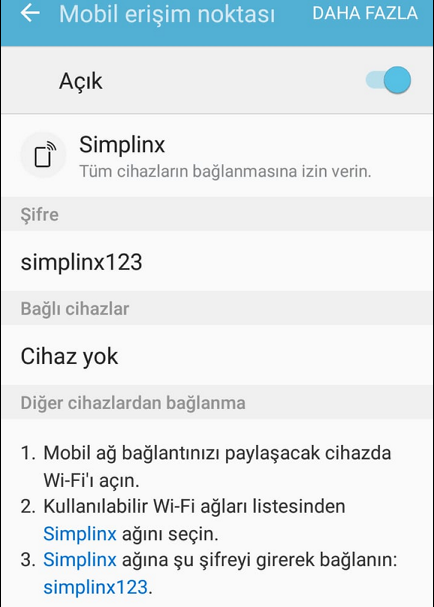
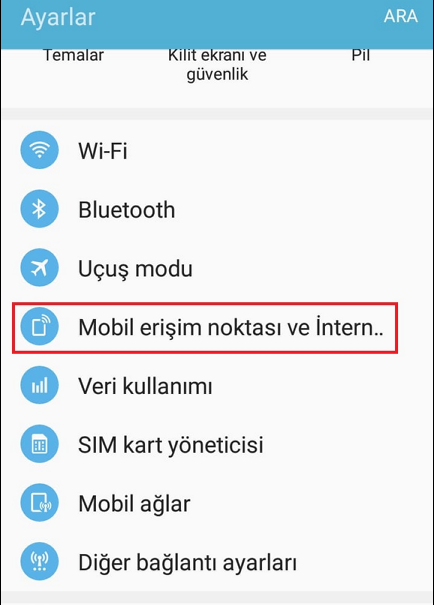 Telefonunuzun ayarlar bölümüne girin. Ayarlar menüsünden Mobil Erişim Noktası ve Internet Paylaşımı (Menü ismi telefon marka ve modeline göre değişiklik gösterebilmektedir.) seçeneğine girin ve buradan Mobil Erişim Noktası seçeneğini aktif hale getirin.
IOS Telefondan SMX-RNS’ye Kablosuz İnternet Verilmesi
Bölüm başlığı “IOS Telefondan SMX-RNS’ye Kablosuz İnternet Verilmesi”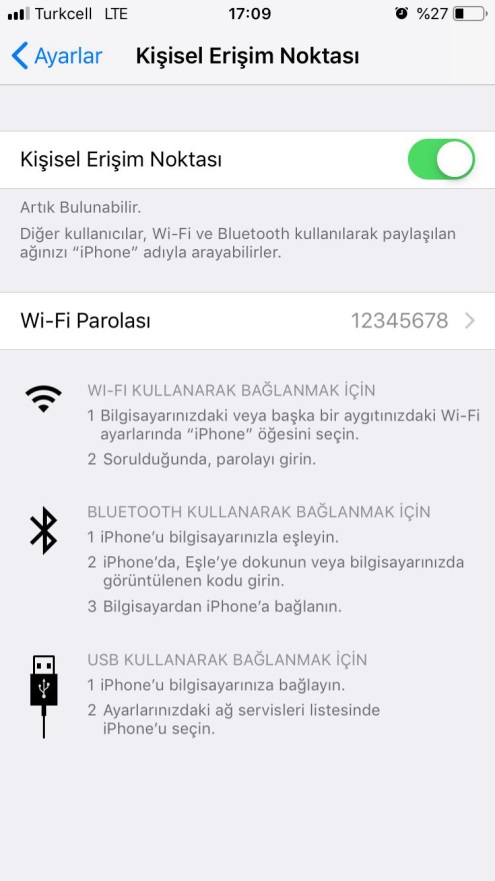
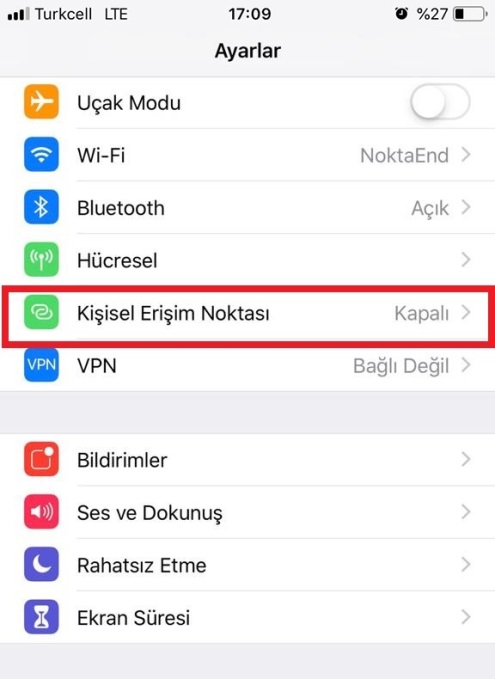 Telefonunuzun ayarlar bölümüne girin. Ayarlar menüsünden Kişisel Erişim Noktası seçeneğine girin ve buradan Kişisel Erişim Noktası seçeneğini aktif hale getirin.
SMX-RNS20’nin Fiziksel Bağlantı ile Kablosuz Ayarlarının Yapılması
Bölüm başlığı “SMX-RNS20’nin Fiziksel Bağlantı ile Kablosuz Ayarlarının Yapılması”SMX-RNS20 modülü üzerinde 2 adet LAN bağlantısı bulunur. Ethernet kablosunun bir ucunu SMX-RNS20 modülüne takın, diğer ucunu ise bilgisayarınızın ilgili portuna takın.
Arama çubuğuna (Windows 7 için Başlat > Ara Sekmesi) Ağ Bağlantılarını Görüntüle yazarak ilgili seçeneğe gidin.
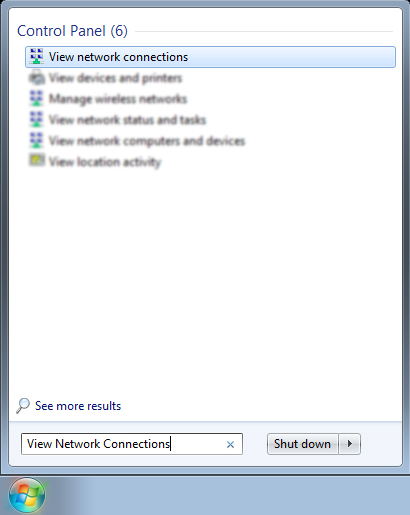
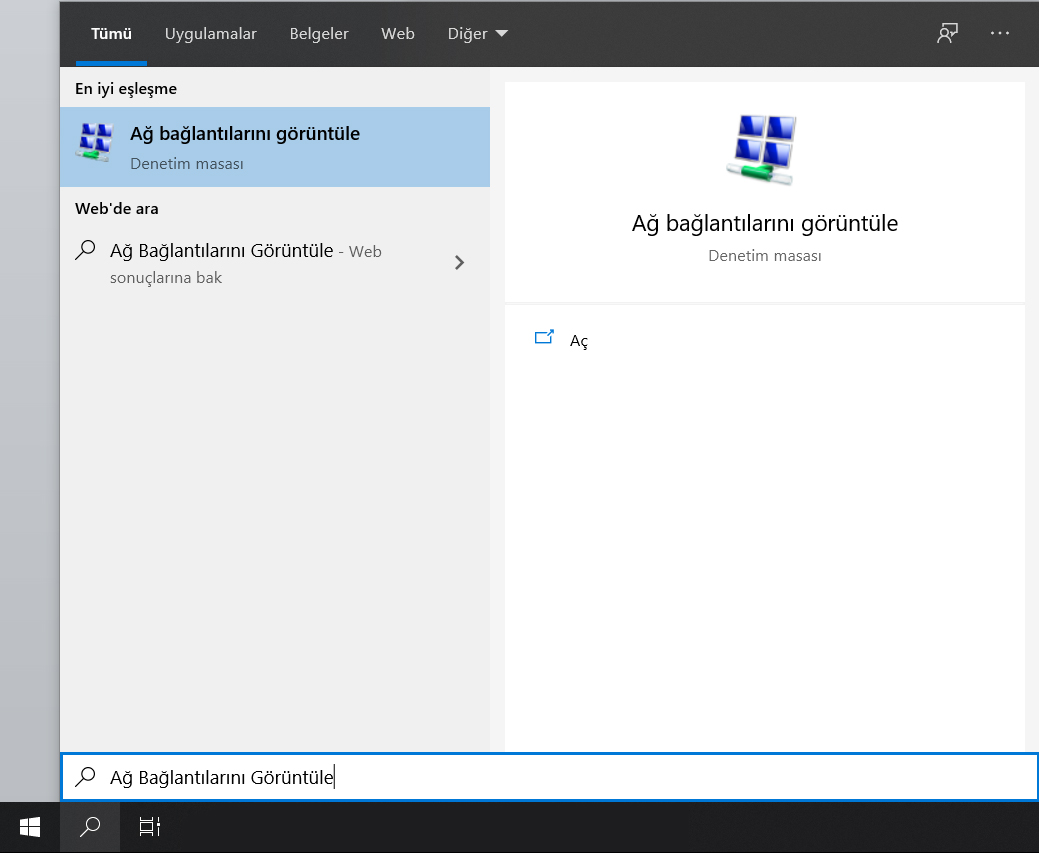
Açılan ekranda bilgisayarınızdaki bağdaştırıcılar listelenmektedir.
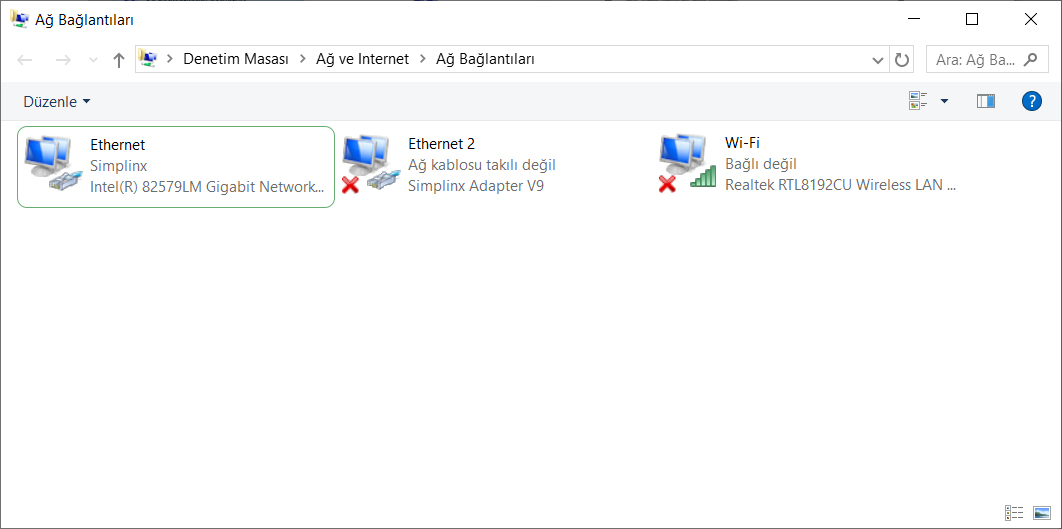
Bu listeden kablolu bağlantıya ait bağdaştırıcıya fare ile çift tıklayın
Sırasıyla Özellikler > TCP/IPv4 > Özellikler şeklinde ilerleyin.
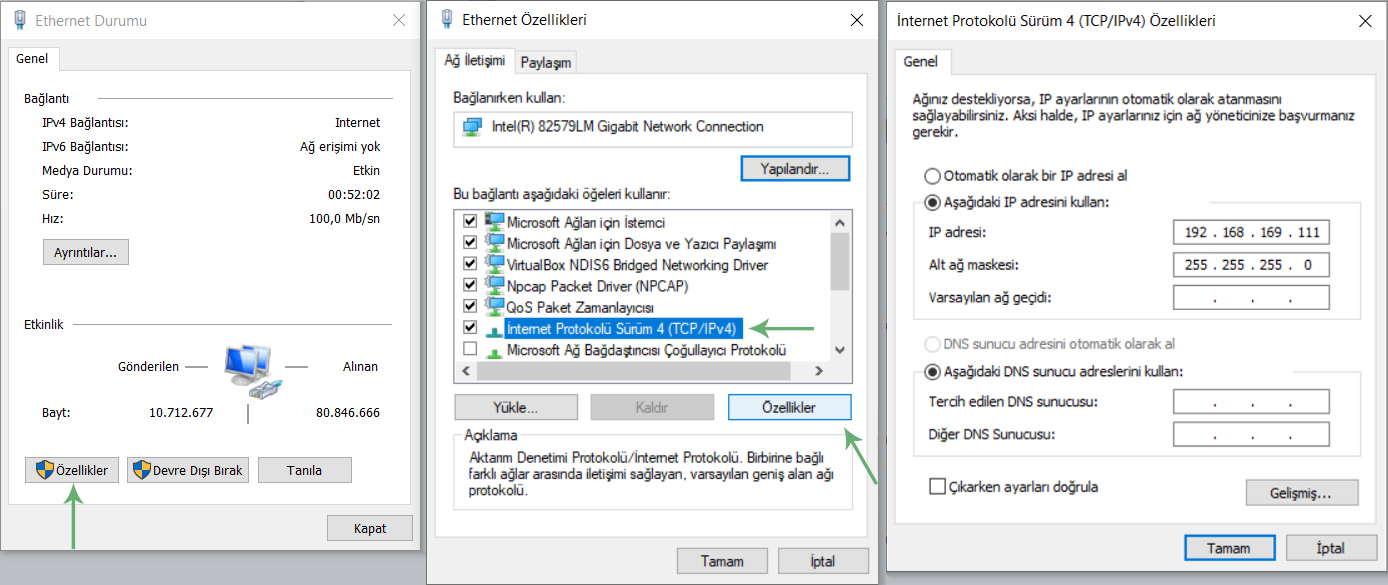
Açılan ekrandan Aşağıdaki IP adresini kullan: seçeneğini seçerek ilgili alanları doldurun. Ayarlar şu şekilde olmalıdır;
-
IP adresi: 192.168.169.[0-254]
-
Alt ağ maskesi: 255.255.255.0
Gerekli ayarlar yapıldıktan sonra, kaydederek açık pencereleri kapatın ve tarayıcınızdan 192.168.169.254:3000 adresine girin.
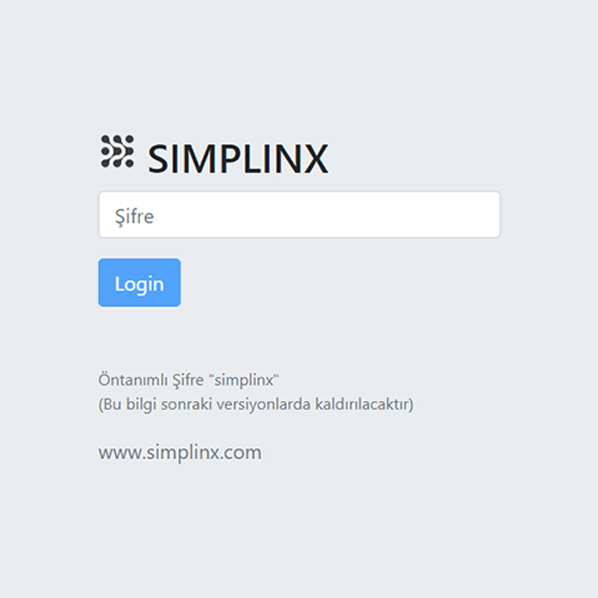
Sizi giriş ekranı karşılayacaktır, şifrenizi yazarak giriş yapın.
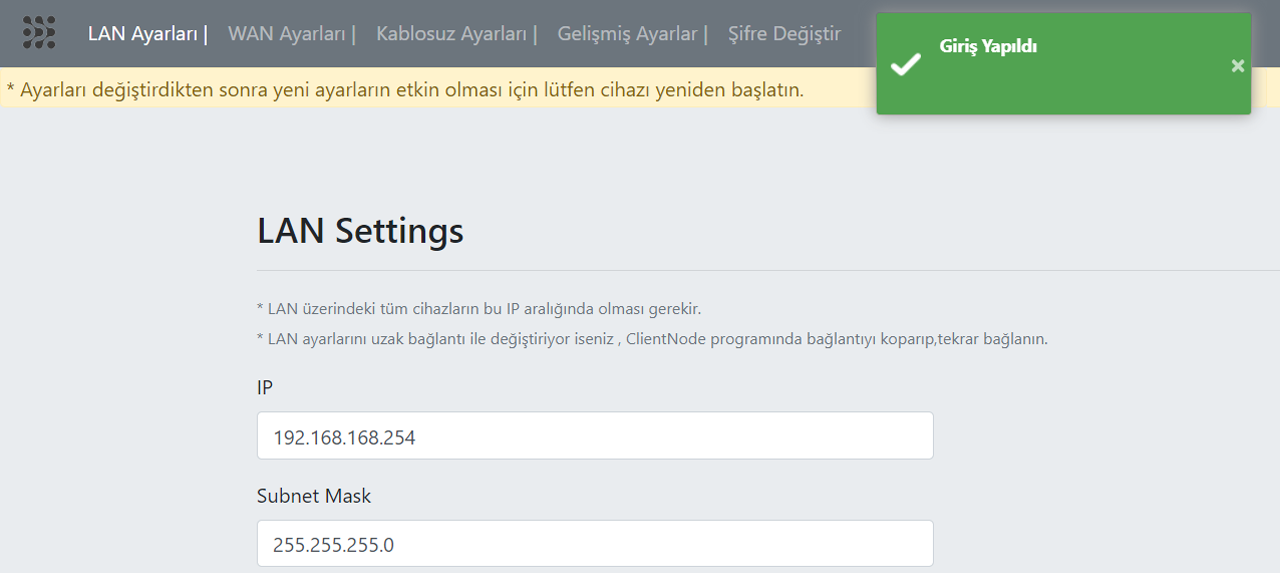
Giriş yapıldıktan sonra, menüden Kablosuz Ayarları sayfasına gidin ve telefonunuzdaki bilgileri gerekli alanlara doldurup, kaydedin.
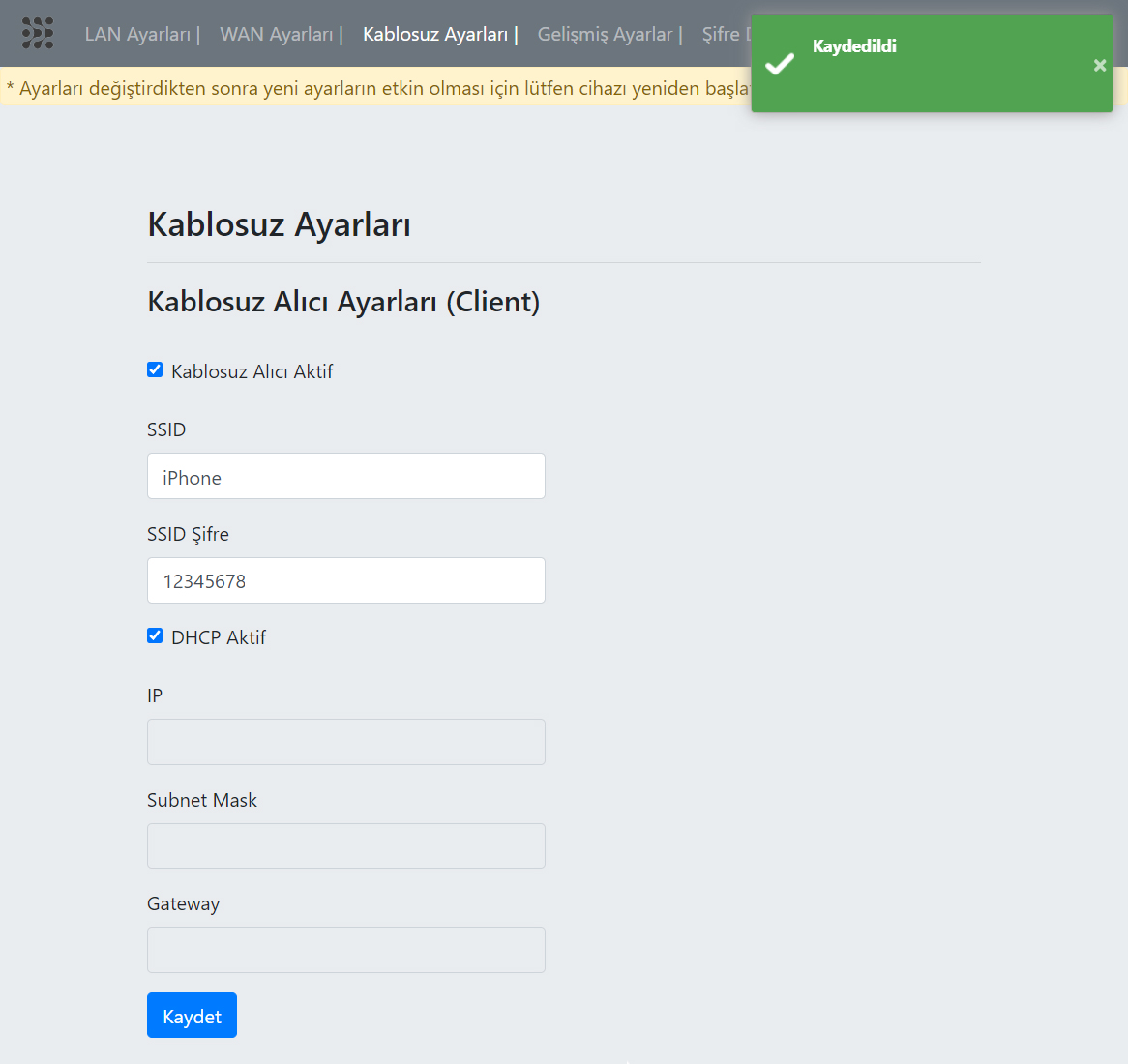
Cihazınız tekrar açıldığında SMX-N1559 USB Wireless Adaptörünü SMX-RNS20 modülüne takın. Kısa bir süre sonra Online ledi yanacak ve cihazınıza telefonunuzdan WiFi ile internet verilmiş olacaktır.
SMX-RNS20’nin WiFi Bağlantısı ile Kablosuz Ayarlarının Yapılması
Bölüm başlığı “SMX-RNS20’nin WiFi Bağlantısı ile Kablosuz Ayarlarının Yapılması”SMX-RNS20 modülü üzerinde 2 adet USB bağlantısı bulunur. SMX-N1559 USB Wireless Adaptörünü SMX-RNS20 modülüne takın. Birkaç saniye içerisinde cihazınız kendi seri numarası ile WiFi yayını yapacaktır.
Cihazınız tarafından oluşturulan bu ağa bağlanın ve tarayıcınızdan 192.168.169.254:3000 adresine girin
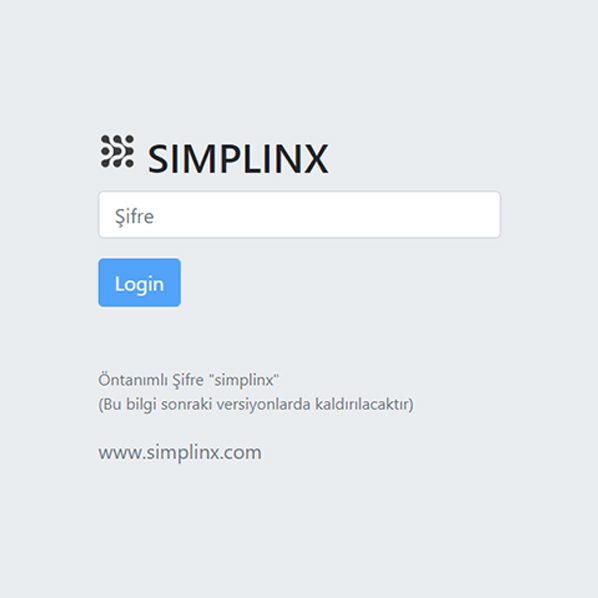
Sizi giriş ekranı karşılayacaktır, şifrenizi yazarak giriş yapın.
Giriş yapıldıktan sonra, menüden Kablosuz Ayarları sayfasına gidin ve telefonunuzdaki bilgileri gerekli alanlara doldurup kaydedin.
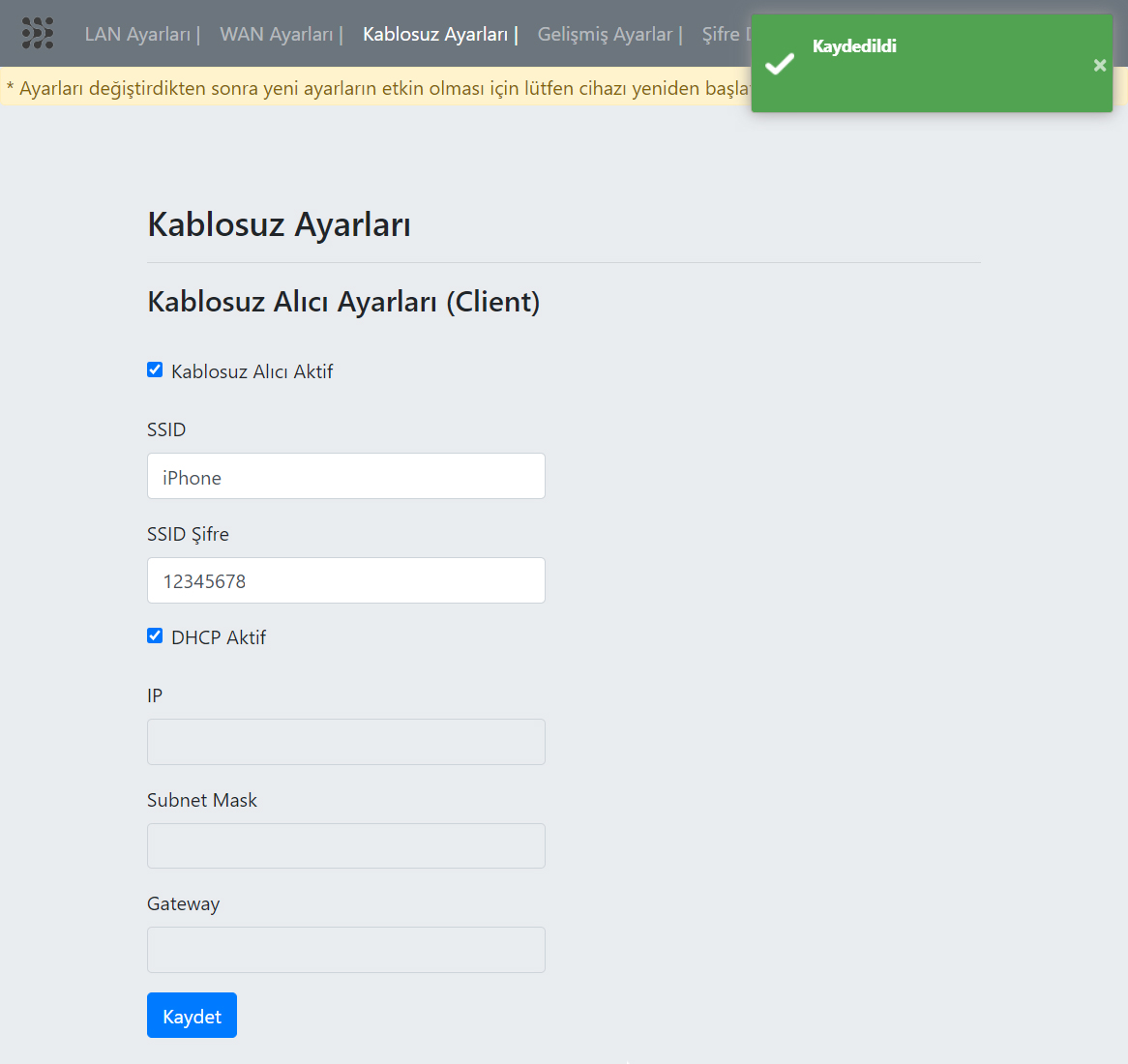
Cihazınız tekrar açıldığında önce Ready ardından kısa bir süre sonra Online ledi yanacak ve cihazınıza telefonunuzdan WiFi ile internet verilmiş olacaktır.
07/2020 man-tr-wifi-phone-tethering.docx Versiyon 1.11 |
SimpLinx Elektronik Ltd. Halil Rıfat Paşa Mh. Nazlı Sk. No:1/5 No:17 Şişli/İstanbul www.simplinx.com |
|---|
Değişiklik Listesi (Change Log)
Bölüm başlığı “Değişiklik Listesi (Change Log)”| Versiyon | Tarih | Açıklama |
|---|---|---|
| V1.0 | 07/2020 | Draft |
| V1.1 | 07/2020 | Yazım Hataları |
Yasal Uyarılar
Bölüm başlığı “Yasal Uyarılar”Yasal Uyarı ve Bilgilendirme İşaretleri
Bölüm başlığı “Yasal Uyarı ve Bilgilendirme İşaretleri”Döküman siz, etrafınızdakiler ve cihazlarınızın güvenliği için çeşitli noktalarda uyarılar ve bilgilendirmeler içermektedir. Bu uyarı ve bilgilendirmelere dikkatinizi çekmek için kullanılan semboller ve anlamları aşağıda listelenmiştir.
Yetkin Personel
Bölüm başlığı “Yetkin Personel”Dökümanda anlatılanların teknik olarak yetkin kişiler tarafından uygulanacağı varsayılmıştır.
Sorumluluk Reddi
Bölüm başlığı “Sorumluluk Reddi”Dokümanda anlatılanlar teknik olarak yetkin kişiler tarafından gözden geçirilmiş ve doğrulanmıştır. Ürünler ile ilgili yapılabilecek değişikliklerin anında dökümanlara yansıtılamayacağı göz önünde bulundurulduğunda, dökümanın her zaman güncel ve doğru olduğunu garanti edemeyiz. Döküman aralıklarla gözden geçirilmekte ve güncellenmektedir.