
SX-IO Kullanıcı Kılavuzu
Dokümanın Amacı
Bölüm başlığı “Dokümanın Amacı”Doküman şu konularda bilgi içerir;
- SX-IO Kullanımı
Gerekli Bilgi Seviyesi
Bölüm başlığı “Gerekli Bilgi Seviyesi”Bu dokümanı tam olarak anlayabilmek ve uygulayabilmek için IT, Otomasyon ve Elektrik konularında bilgi sahibi olmak gerekir.
Giriş Sayfası
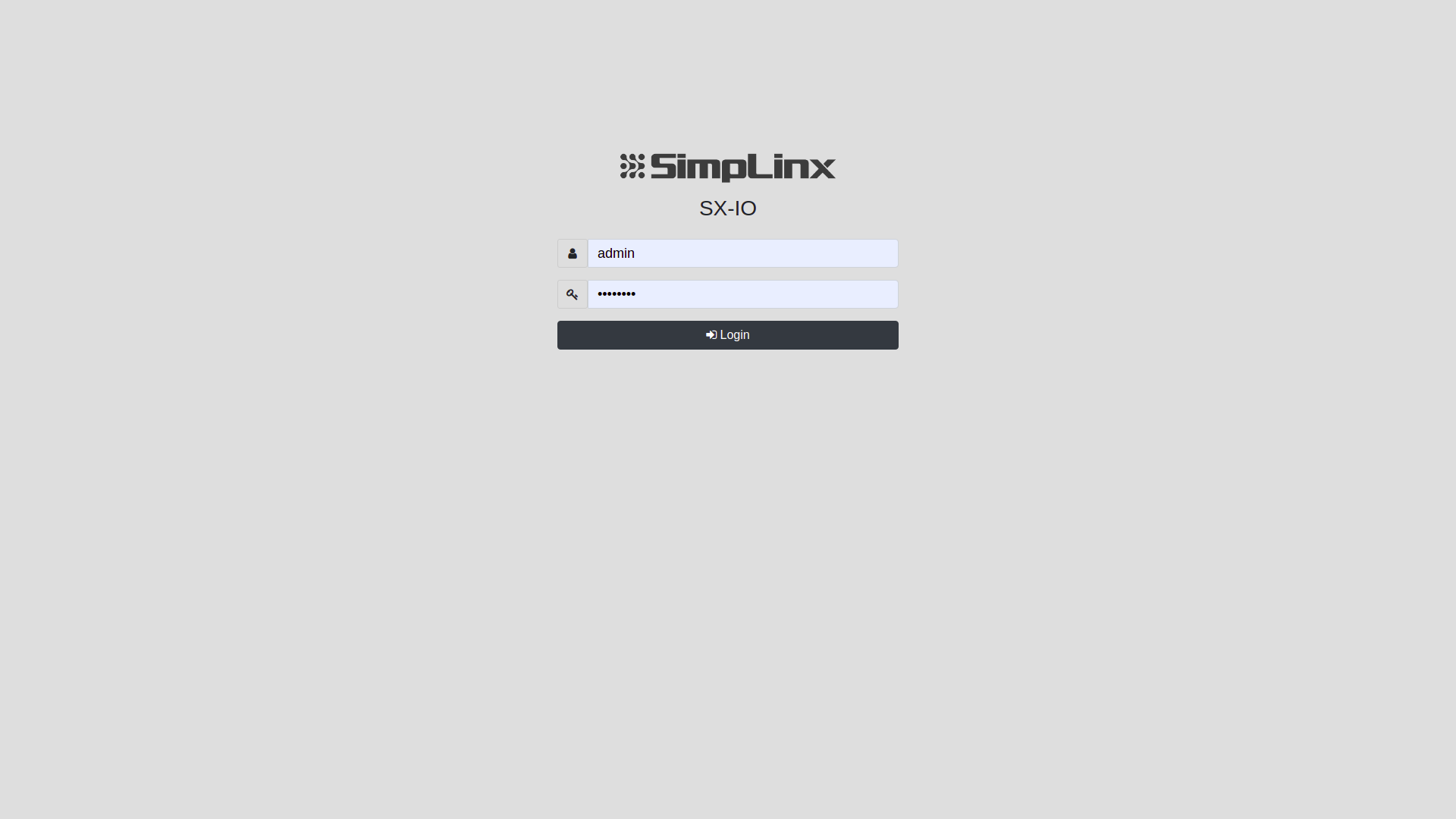
Bölüm başlığı “Giriş Sayfası”SX-IO ara yüzüne giriş yapmak için “admin” kullanıcısı mevcuttur.
Admin Kullanıcısı
Bölüm başlığı “Admin Kullanıcısı”Admin kullanıcısı ana hesaptır. Sistem ayarları, yeni kullanıcı yaratmak dahil tüm yetkilere sahiptir.
Panel Yönetimi Sayfası
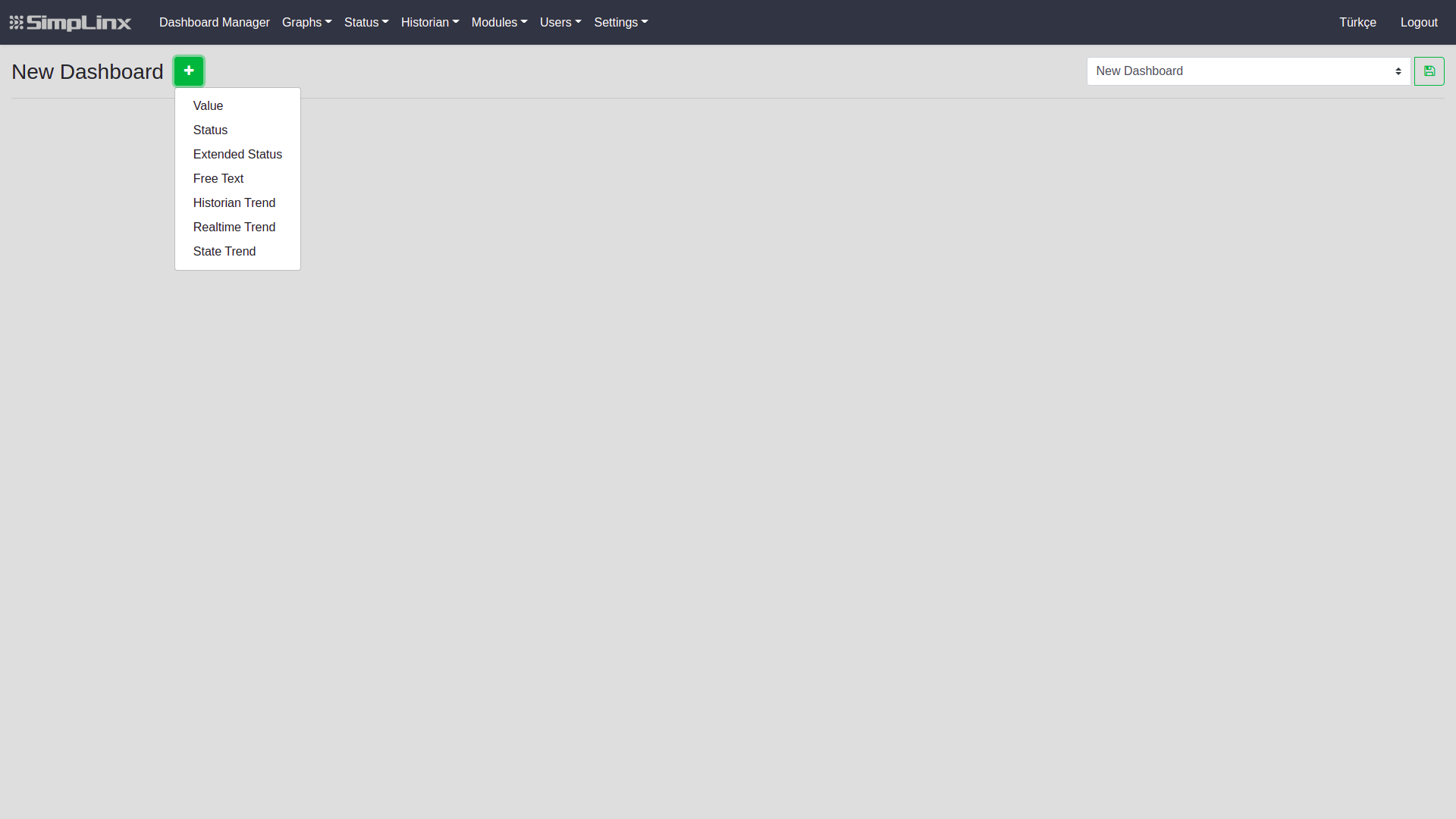
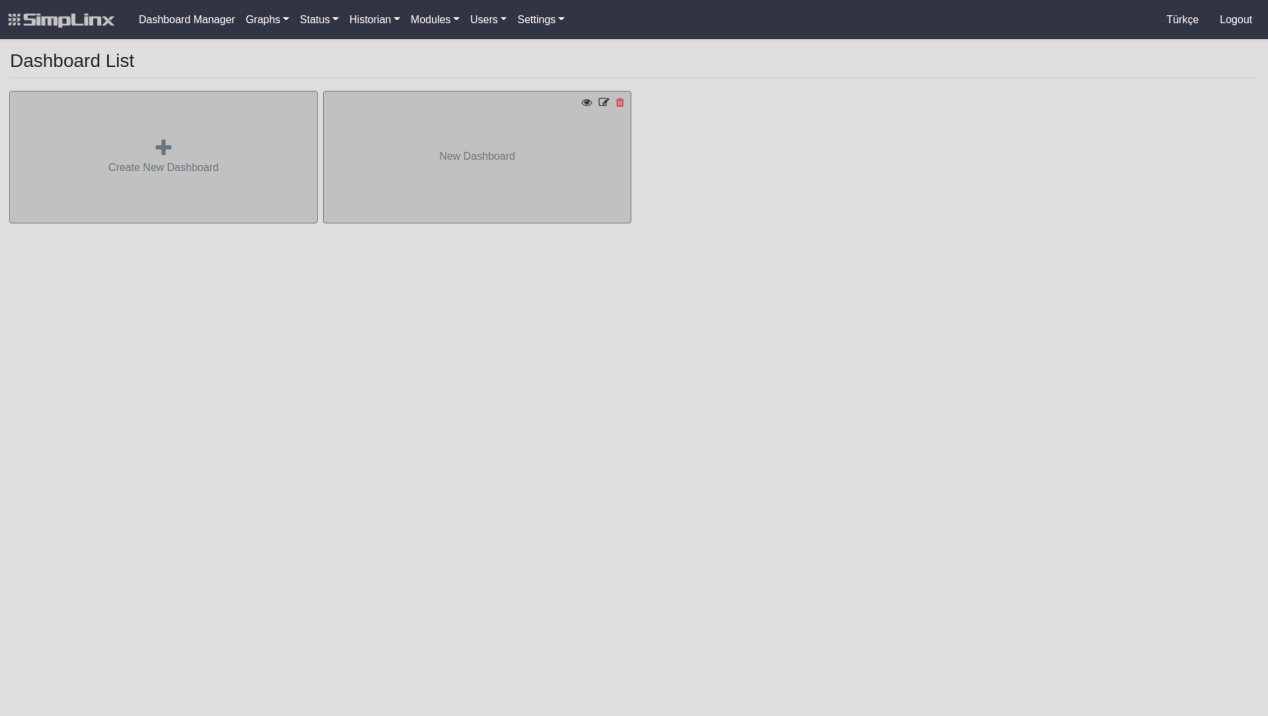
Bölüm başlığı “Panel Yönetimi Sayfası”Panel Yönetimi sayfasında ihtiyaçlarınız için yeni panel oluşturabilirsiniz. Oluşturulan panele sisteme eklemiş olduğunuz “Tag”, “Makine Durumu” ve “Arşiv” için grafik oluşturabilirsiniz. “+ Yeni Panel Oluştur” butonu ile sisteme yeni panel ekleyebilirsiniz. Butonu tıkladıktan sonra “Yeni Panel” ismiyle panel oluşturacaktır. Panelin adını değiştirebilirsiniz. Panele tıkladıktan sonra açılan yeni sayfada panelin isminin yanında “+” butonuna basarak
-
Değer
-
Durum
-
Gelişmiş Durum
-
Serbest Metin
-
Historian Trend
-
Realtime Trend
-
State Trend
Grafiklerini ekleyebilirsiniz.
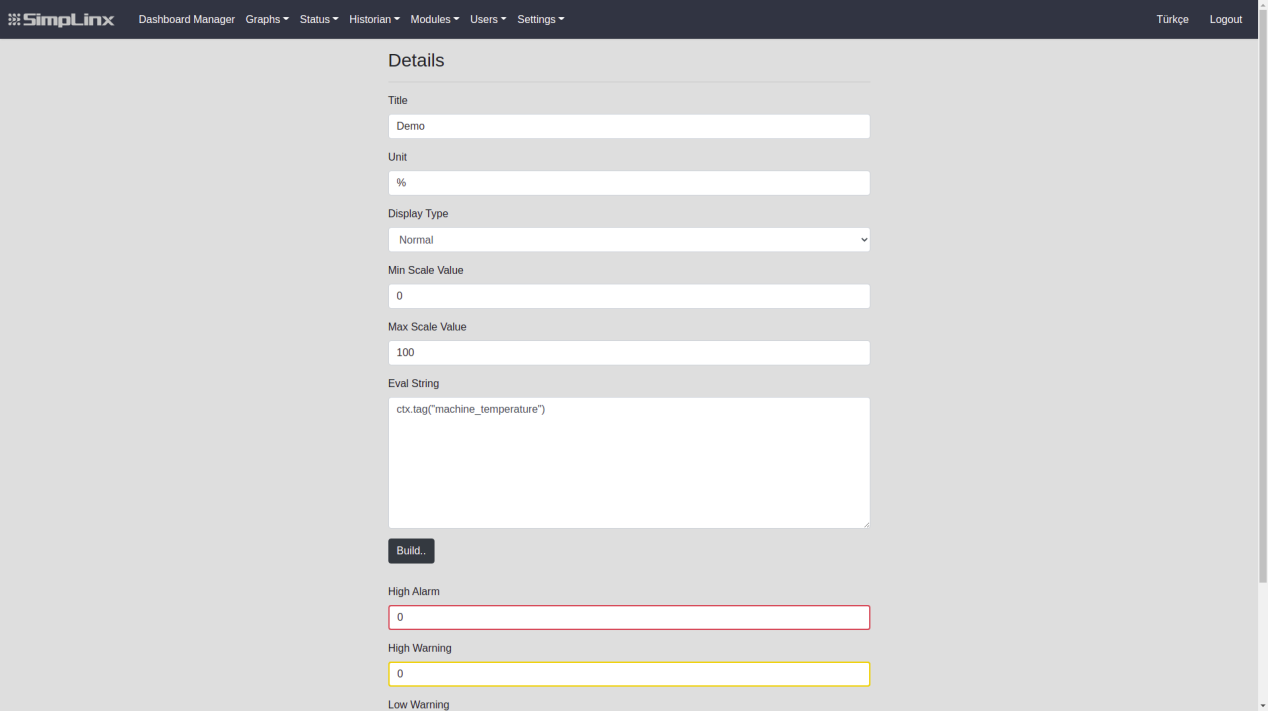
“Değer“ grafiğini seçtiğinizde açılan sayfada;
-
“Başlık” kutucuğuna grafik başlığınızı giriniz.
-
“Birim” kutucuğuna grafiğinizin birimini giriniz. (Örnek olarak “%”, ”saniye”)
-
“Değerin Alt Limiti” kutucuğuna grafiğin alt sınırını giriniz.
“Değerin Üst Limiti” kutucuğuna grafiğin üst sınırını giriniz.
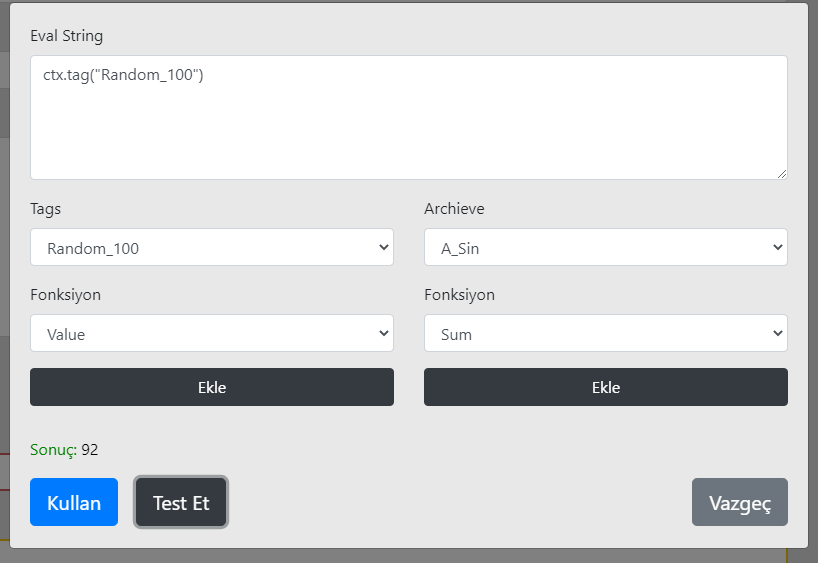
“Eval String” kutucuğunun altındaki “Oluştur” butonuna basınız. Açılan pencerede “Tags” adlı listede eklemiş olduğunuz “Tag” lar bulunmaktadır. Bu listeden grafikte görmek istediğinizi seçebilir ve “Fonksiyon” kutucuğundan ise seçtiğiniz “Tag” ‘ın gösterim şeklini belirleyebilirsiniz. “Fonksiyon” altındaki “Value” seçeneği “Tag” ’ın değerini, “Bit” seçeneği ise adresini gösterir.
Seçim işleminin yaptıktan sonra “Ekle” butonu ile ekleyebilir ve “Test Et” butonu ile doğru çalışıp çalışmadığını kontrol edebilirsiniz. Ayarlarınız doğruysa “Kullan” butonu ile de değişiklikleri onaylayabilirsiniz.
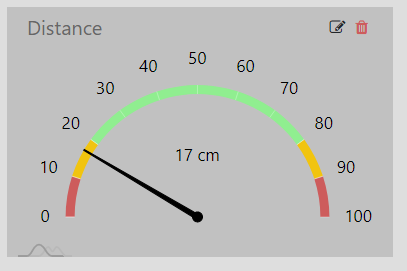
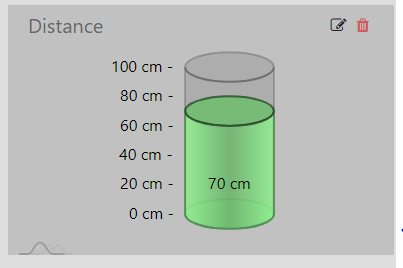
“Görünüm Tipi” altında 5 farklı grafik seçeneği bulunmaktadır.
|
|
|||
|---|---|---|---|---|
|
 |
|||
 |
||||
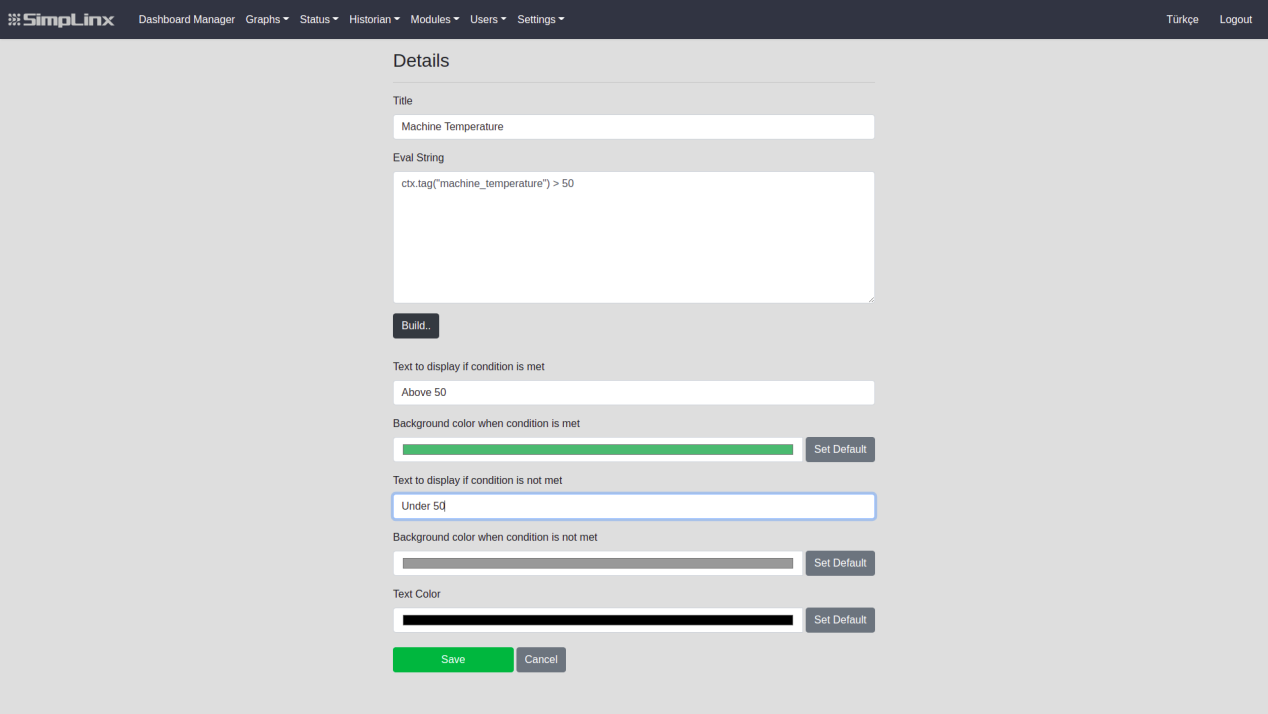
• “Durum” seçeneğine bastıktan sonra, “Detaylar” sayfası açılacaktır. Bu sayfada:
-
Başlık: Durumunuz için “Başlık” Kutucuğunda bir isim belirleyin.
-
Eval String: Bu kutucuk “Durum” için bir koşul oluşturmanızı sağlar.
-
Koşul Sağlandığında Görüntülenecek Yazı: Burada belirlediğiniz yazı koşul sağlandığında belirecektir.
-
Koşul Sağlandığında Arkaplan Rengi: Burada belirlediğiniz renk koşul sağlandığında belirecektir.
-
Koşul Sağlanmadığında Görüntülenecek Yazı: Burada belirlediğiniz yazı koşul sağlanmadığında belirecektir.
-
Koşul Sağlanmadığında Arkaplan Rengi: Burada belirlediğiniz renk koşul sağlanmadığında belirecektir.
-
Yazı Rengi: Belirlediğiniz yazı için renk seçebilirsiniz.
Gelişmiş Durum
Bölüm başlığı “Gelişmiş Durum”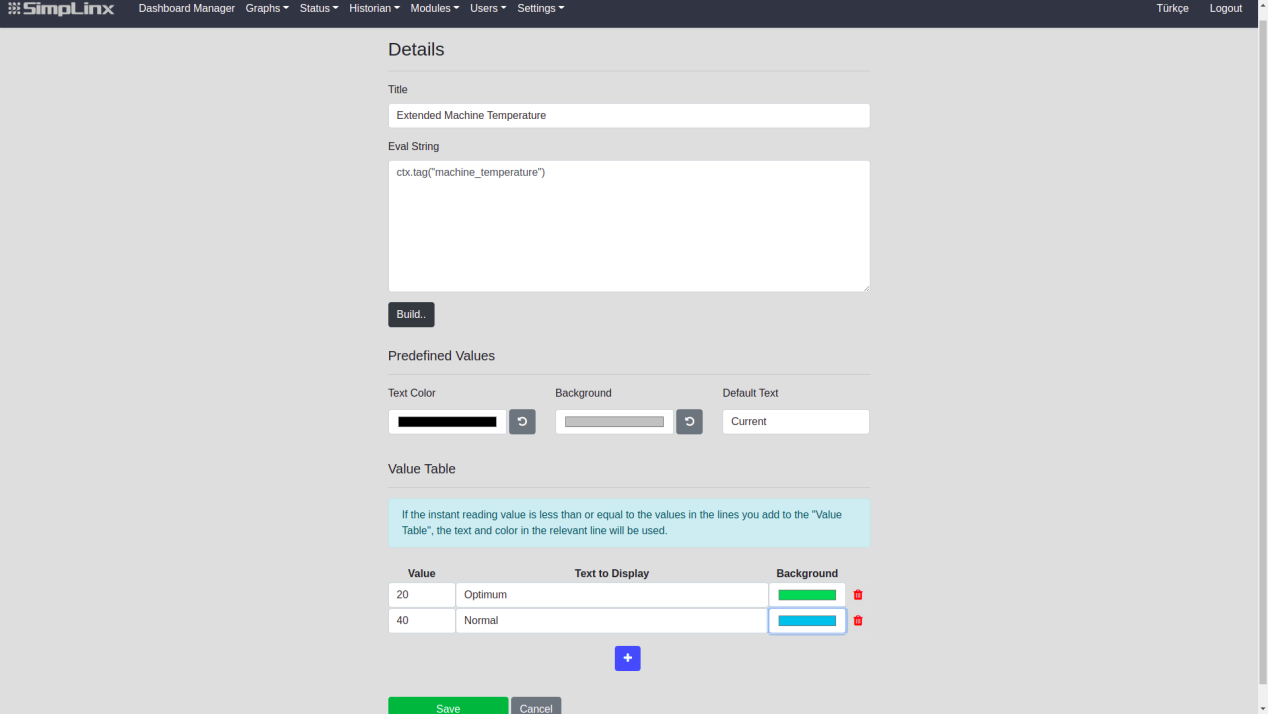
• “Gelişmiş Durum” seçeneğine bastıktan sonra, “Detaylar” sayfası açılacaktır. Bu sayfada:
-
Başlık: Gelişmiş Durumunuz için “Başlık” Kutucuğunda bir isim belirleyin.
-
Eval String: Bu kutucuk “Gelişmiş Durum” için bir veya birden fazla “Tag” veya “Arşiv” kullanarak bir değer oluşturmasını sağlar.
-
Ön Tanımlı Değerler: Yazı Rengi, Arkaplan ve Varsayılan Yazı’yı buradan belirleyebilirsiniz.
-
Değer Tablosu: Anlık okunan değer, “Değer Tablosu”na eklediğiniz değerlerden küçük veya eşitse ilgili satırdaki yazı ve renk kullanılacaktır.
-
Değer: Koşul için bir değer seçin.
-
Görüntülenecek Yazı: Bu koşul sağlandığında görüntülenecek yazıyı yazabilirsiniz.
-
Arkaplan: Koşul gerçekleştiğinde arkaplan rengi seçilen renge göre belirecektir
Sertbest Metin
Bölüm başlığı “Sertbest Metin”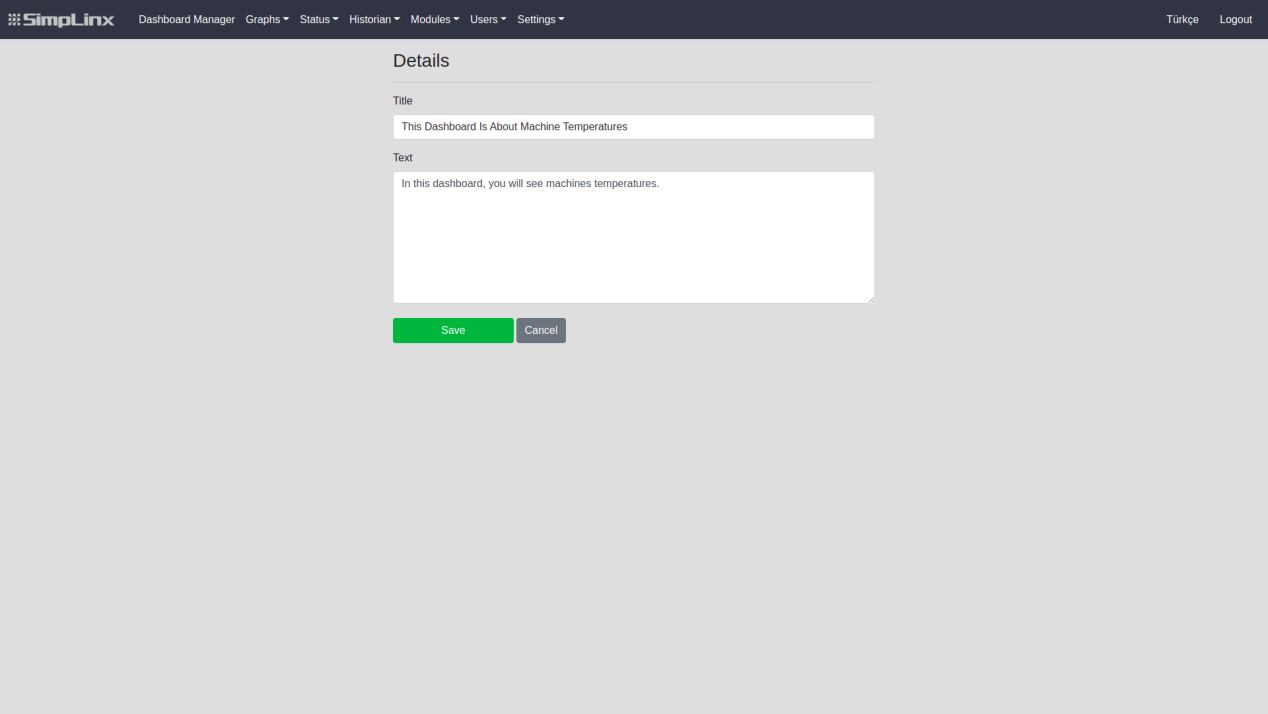
• “Serbest Metin” seçeneğine tıkladıktan sonra, “Detaylar” sayfası açılacaktır. Bu sayfada:
-
Başlık: “Serbest Metin” için bu kutucuğa bir başlık ismi yazılır.
-
Metin: Bu kutucuğa oluşturulan “Serbest Metin” için metin yazılır.
Historian Trend
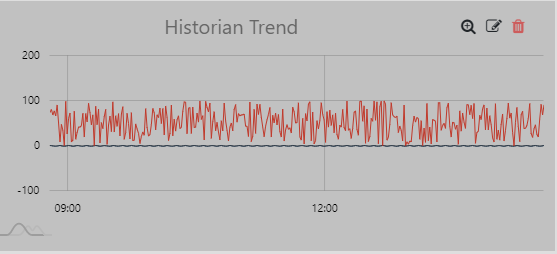
Bölüm başlığı “Historian Trend”“Historian Trend” grafik seçeneğinde seçtiğiniz “Tag” ‘ın arşiv verilerini görüntüleyebilirsiniz.
“Historian Trend” grafiğini seçtiğinizde açılan sayfada;
-
“Başlık” kutucuğuna grafik başlığınızı yazın
-
“Zaman Aralığı” seçeneği ile “Günlük”, “Haftalık” veya “Aylık” olarak periyod seçeneğini girin
-
“Archive” seçeneği ile görüntülemek istediğiniz “Tag” ‘ı seçin ve yanda bulunan “+” butonu ile ekleyin
Daha sonra “Kaydet” butonu ile grafiğinizi oluşturabilirsiniz.
Realtime Trend
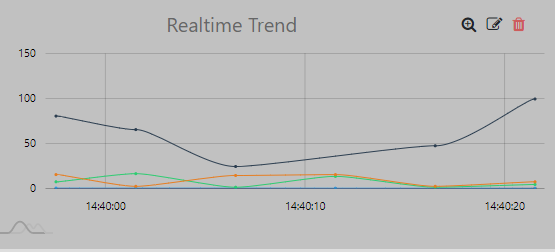
Bölüm başlığı “Realtime Trend”“Realtime Trend” grafik seçeneğinde seçtiğiniz “Tag” ‘ın gerçek zamanlı verilerini görüntüleyebilirsiniz.
“Realtime Trend” grafiğini seçtiğinizde açılan sayfada;
-
“Başlık” kutucuğuna grafik başlığınızı yazın
-
“Tag” seçeneği ile görüntülemek istediğiniz “Tag” ‘ı seçin ve yanda bulunan “+” butonu ile ekleyin
Daha sonra “Kaydet” butonu ile grafiğinizi oluşturabilirsiniz.
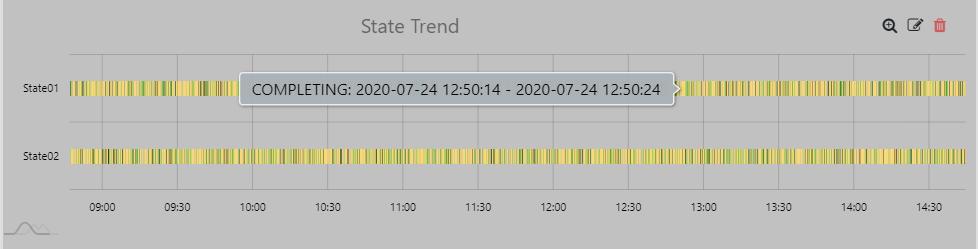
State Trend
Bölüm başlığı “State Trend”“StateTrend” grafik seçeneğinde seçtiğiniz “State” ‘ın arşiv verilerini görüntüleyebilirsiniz.
“State Trend” grafiğini seçtiğinizde açılan sayfada;
-
“Başlık” kutucuğuna grafik başlığınızı yazın
-
“Zaman Aralığı” seçeneği ile “Günlük” veya “Haftalık” olarak periyod seçeneğini girin
-
“Makine Durumu” seçeneği ile görüntülemek istediğiniz “Makine Durumunu” seçin ve yanda bulunan “+” butonu ile ekleyin
Daha sonra “Kaydet” butonu ile grafiğinizi oluşturabilirsiniz.
Eklediğiniz grafiklerin sağ üst köşesinde bulunan;
-
“Çöp Kutusu” simgesi ile grafiği silebilir.
-
“Düzenleme” simgesi ile grafik bilgilerini düzenleyebilir
-
“Büyüteç” simgesi ile grafiğinizi “Grafik Merkezi” ve “Durum izleme” sayfalarında görüntüleyebilirsiniz
Grafik Merkezi (Arşiv) Sayfası
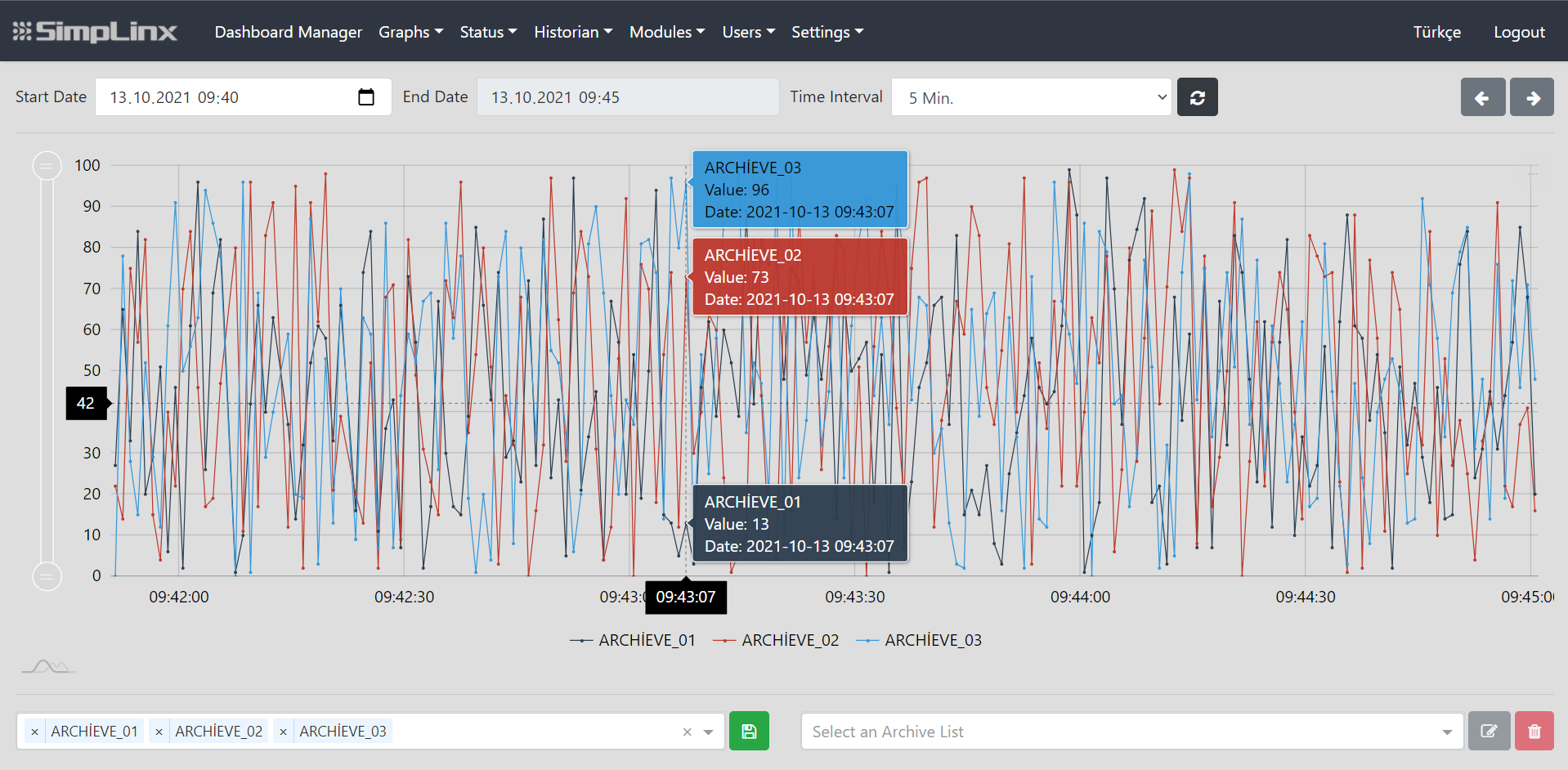
Bölüm başlığı “Grafik Merkezi (Arşiv) Sayfası”“Grafik Merkezi (Arşiv)” sayfasında seçeceğiniz “Tag” ‘ın arşiv verilerini görüntüleyebilirsiniz.
-
Sayfanın sol alt kısmında bulunan listeden görüntülemek istediğiniz “Arşiv” ‘i seçin
-
4 “Arşiv” değeri eklenebilir maksimum.
-
Görüntülemek istediğiniz “Arşiv” ‘i seçtikten sonra görüntülemek için,
-
Sayfanın üst kısmında bulunan kutucuklar ile görüntülemek istediğiniz aralığı “Başlangıç Tarihi”, ”Bitiş Tarihi” ve “Zaman Aralığı” olarak belirleyin.
-
Grafik için spesifik bir biriş tarihi istiyorsanız, “Bitiş Tarihi” kısmını doldurun. Grafik için belirli zaman aralıklarıyla oluşturulmasını istiyorsanız, “Zaman Aralığı” kısmını doldurun. Bu iki seçenekten aynı zamanda sadece bir tanesi seçilebilir.
-
Değerlerinizi belirledikten sonra sağ tarafta bulunan “Yenile” butonuna basarak grafiğinizi görüntüleyebilirsiniz.
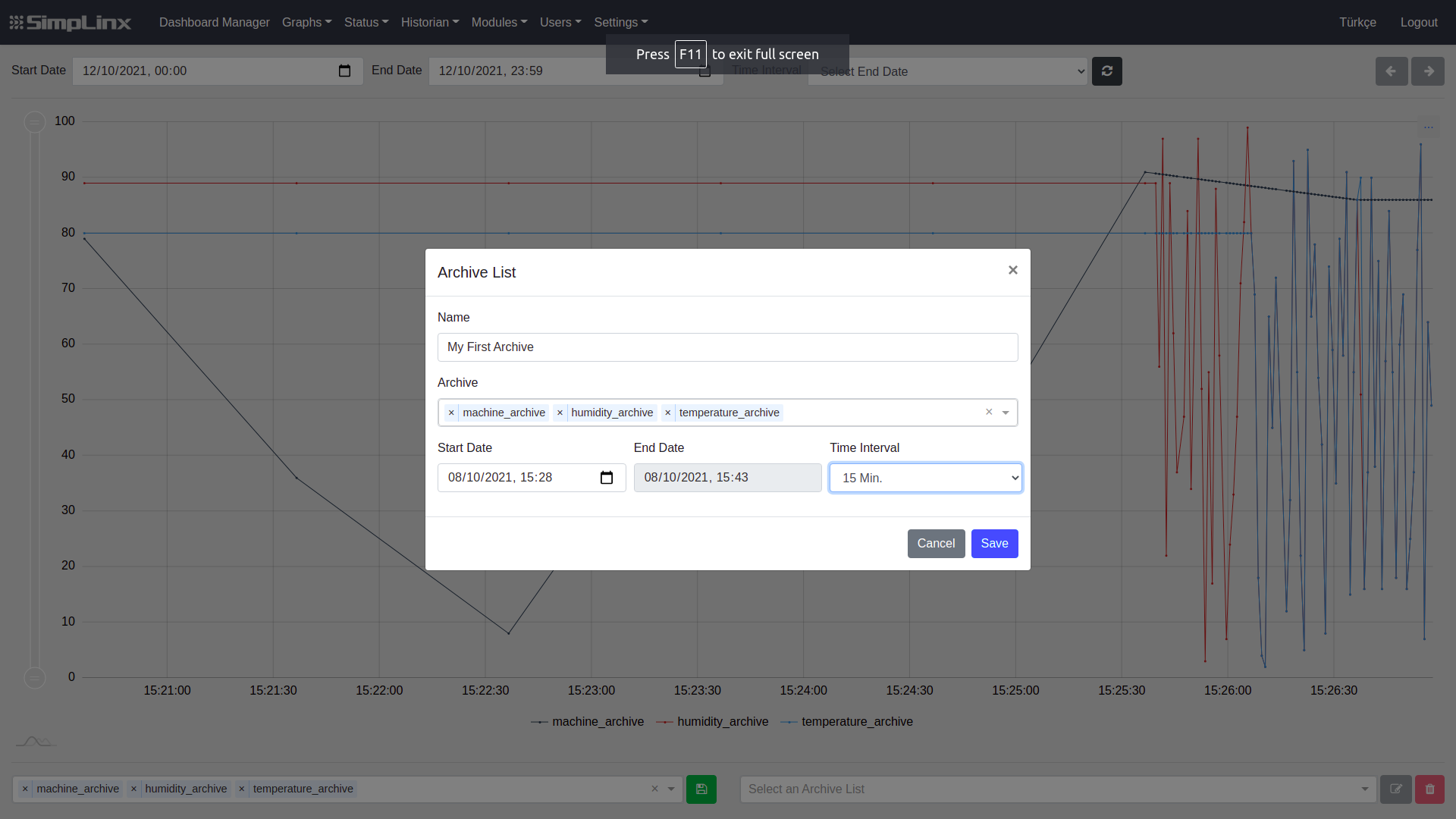
Grafikleri görüntülemek için arşivleri “Arşiv Listesi” ‘ne kaydedebilirsiniz:
-
Seçilen arşivlerin yanında yeşil kaydet butonuna basınız.
-
Yeni bir sayfa açılacaktır, bu sayfada Arşiv Liste’niz için isim verebilirsiniz.
-
Bu sayfada seçilen arşivleri değiştirebilirsiniz.
-
Aynı zamanda listeniz için “Başlangıç Tarihi”, “Bitir Tarihi” veya “Zaman Aralığı” belirleyebilirsiniz. (İsteğe bağlı)
-
Tamamladıktan sonra “Kaydet” butonuna basınız.
-
Arşiv listenizi kaydettikten sonra, grafiği görüntülemek için sağ alttan istediğiniz arşiv listesini seçip “Yenile” butonuna basabilirsiniz.
Grafiğin sağ üst köşesinde bulunan ”Seçenekler” butonu ile;
-
Grafiği “PNG”,”JPG”,”SVG”,”GIF” ve “PDF” formatlarında dışarıya aktarabilirsiniz.
-
Grafik verilerini “JSON”,”CSV” ve ”XLSX” formatlarında dışarıya aktarabilirsiniz.
-
“Print” seçeneği ile grafiğin anlık görüntüsünü yazdırabilirsiniz
Grafik Merkezi (Online) Sayfası
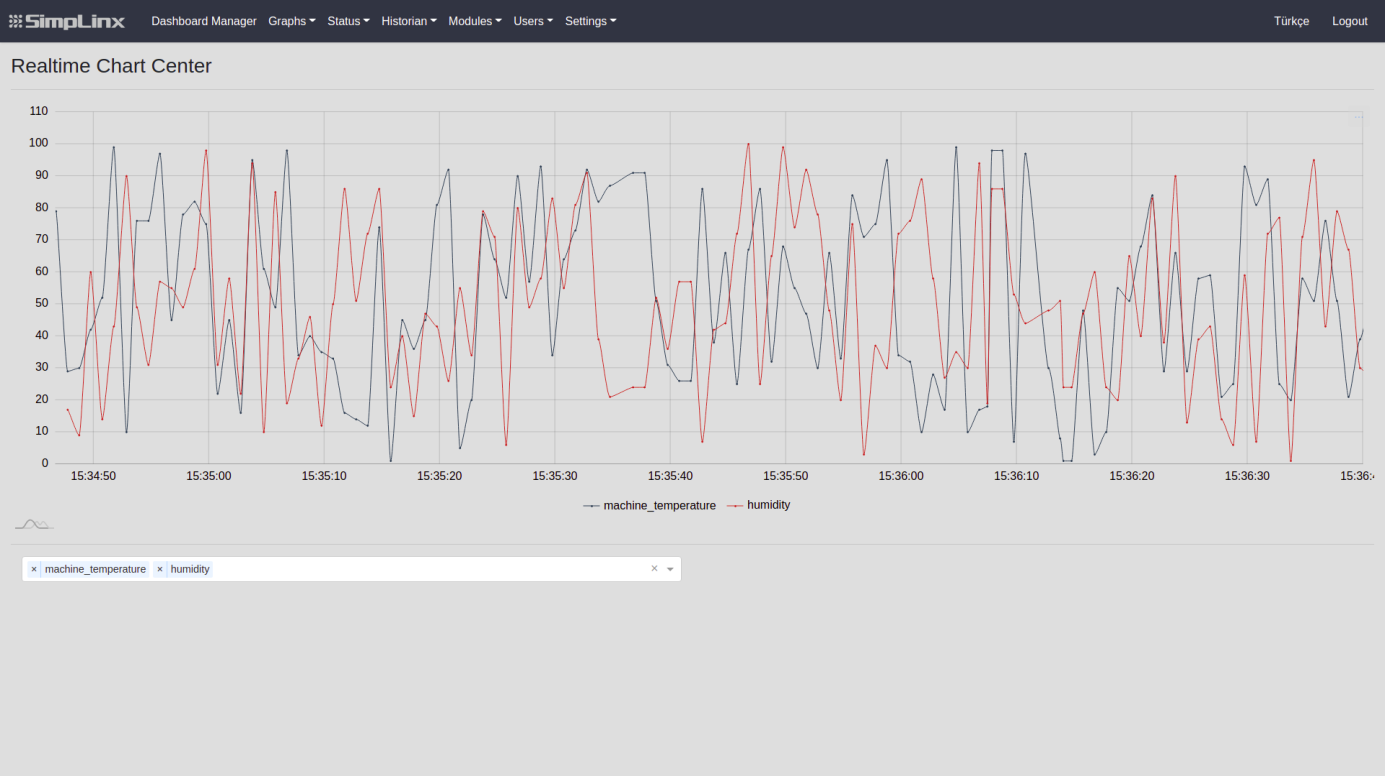
Bölüm başlığı “Grafik Merkezi (Online) Sayfası”“Grafik Merkezi (Online)” sayfasında seçeceğiniz “Tag” ‘ın gerçek zamanlı verilerini görüntüleyebilirsiniz.
-
Sayfanın sol alt kısmında bulunan listeden görüntülemek istediğiniz “Tag” ‘ı seçin
-
Listenin yanında bulunan “+” butonu ile seçiminizi ekleyebilirsiniz veya kırmızı “Çöp Kutusu” butonu ile eklenmiş olan “Tag” ’ı silebilirsiniz.
Grafiğin sağ üst köşesinde bulunan ”Seçenekler” butonu ile;
-
Grafiği “PNG”,”JPG”,”SVG”,”GIF” ve “PDF” formatlarında dışarıya aktarabilirsiniz.
-
Grafik verilerini “JSON”,”CSV” ve ”XLSX” formatlarında dışarıya aktarabilirsiniz.
-
“Print” seçeneği ile grafiğin anlık görüntüsünü yazdırabilirsiniz.
Durum izleme Sayfası
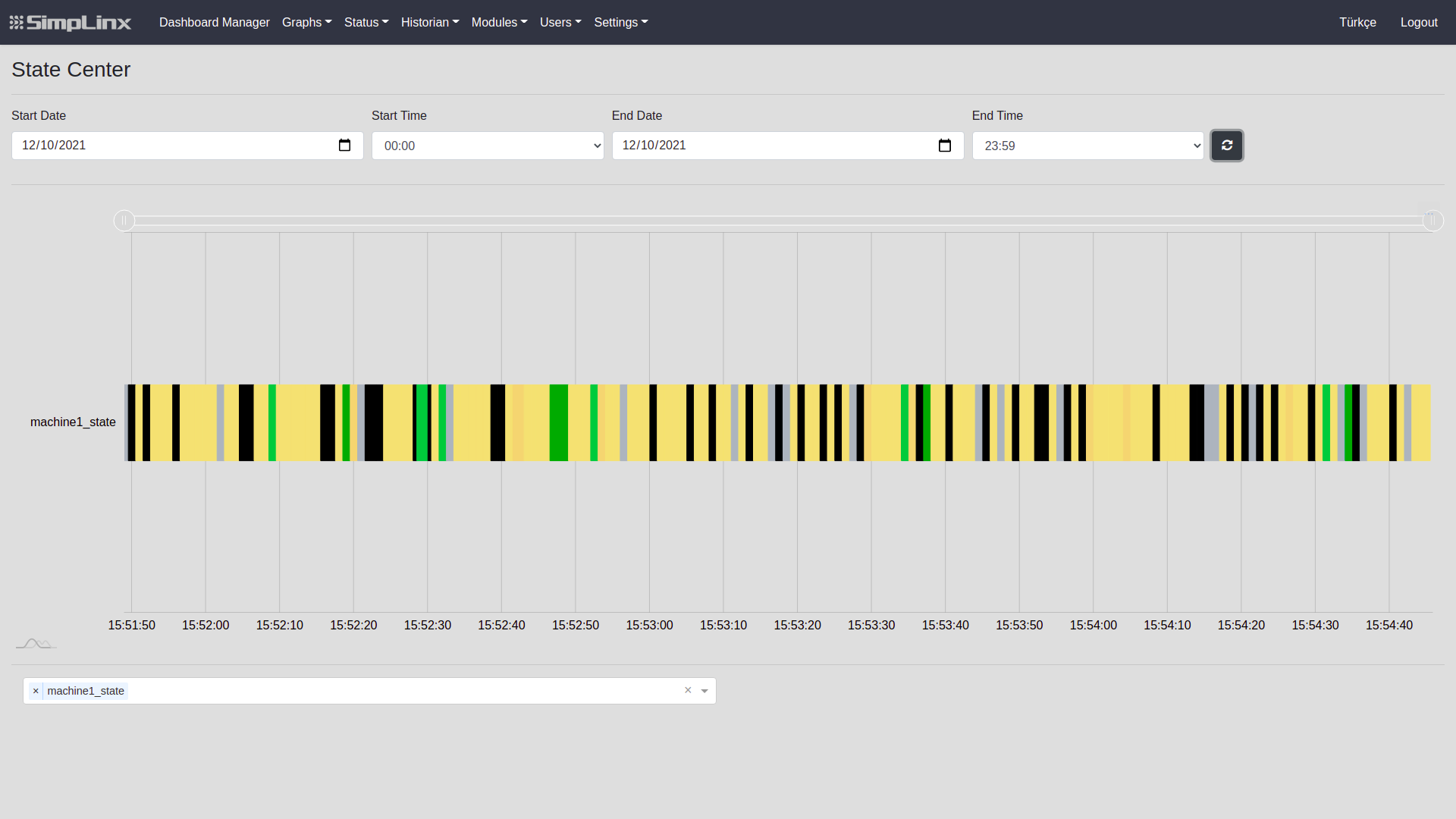
Bölüm başlığı “Durum izleme Sayfası”“Durum İzleme” sayfasında seçeceğiniz “Makine Durumu” ‘nun arşiv verilerini görüntüleyebilirsiniz.
-
Sayfanın sol alt kısmında bulunan listeden görüntülemek istediğiniz “Makine Durumu” ‘nu seçin.
-
Sayfanın üst kısmında bulunan kutucuklar ile görüntülemek istediğiniz aralığı “Başlangıç Tarihi”, “Başlangıç Saati”, ”Bitiş Tarihi” ve “Bitiş saati” olarak belirleyin.
-
Zaman aralığını belirledikten sonra sağ tarafta bulunan “Yenile” butonuna basarak grafiğinizi görüntüleyebilirsiniz.
Grafiğin sağ üst köşesinde bulunan ”Seçenekler” butonu ile;
-
Grafiği “PNG”,”JPG”,”SVG”,”GIF” ve “PDF” formatlarında dışarıya aktarabilirsiniz.
-
Grafik verilerini “JSON”,”CSV” ve ”XLSX” formatlarında dışarıya aktarabilirsiniz.
-
“Print” seçeneği ile grafiğin anlık görüntüsünü yazdırabilirsiniz
Durum Sayfası
Bölüm başlığı “Durum Sayfası”“Durum” sayfasında;
-
Eklemiş olduğunuz “Tag” ’ların durumlarını
-
Eklemiş olduğunuz “Sürücü” ’lerin durumlarını
-
Eğer var ise, “Bulut Bağlantısı” durumunu
-
Eğer var ise, “SMS Bağlantısı” durumunu
-
Eğer var ise, “SQL Bağlantısı” durumunu görüntüleyebilirsiniz.
Tag Durumu
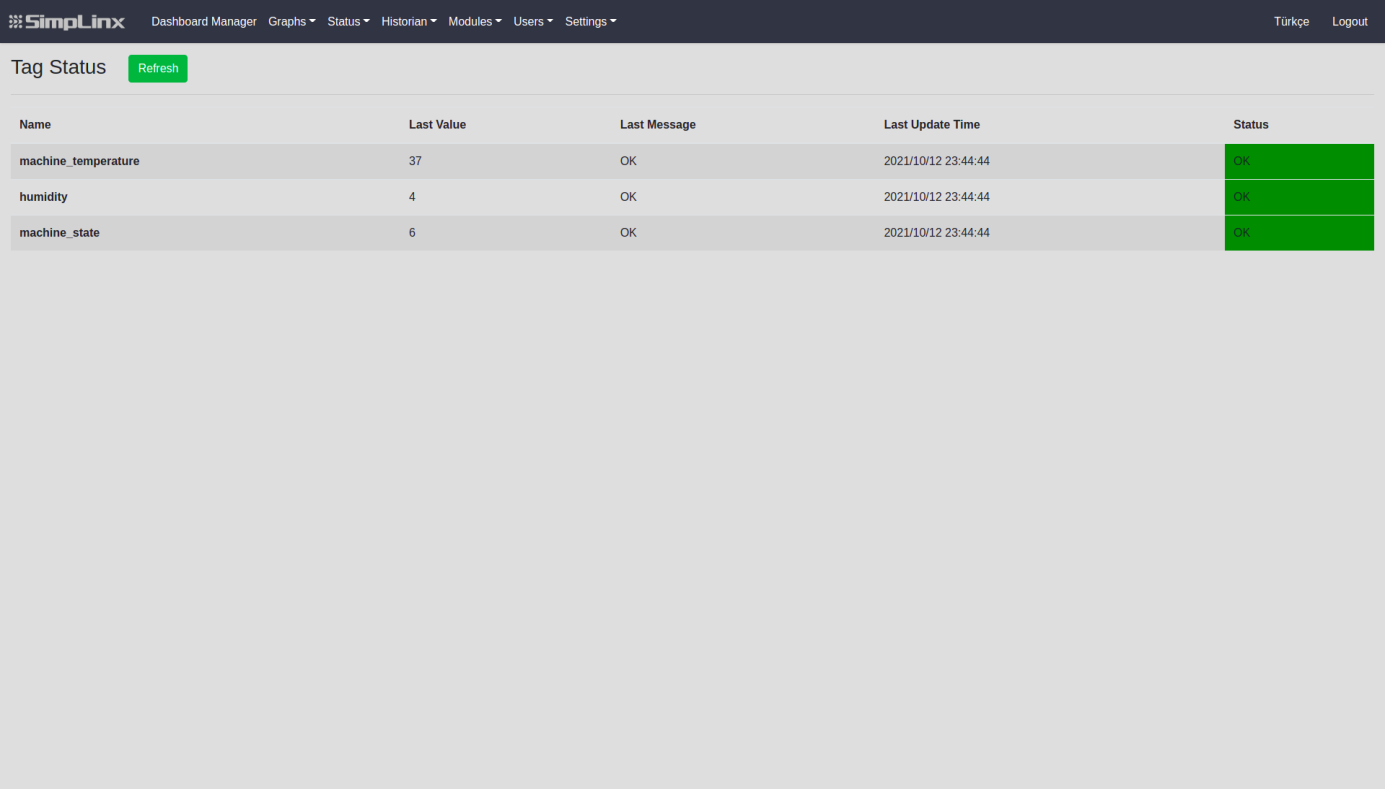
Bölüm başlığı “Tag Durumu”“Tag Durumu” sayfasında eklemiş olduğunuz “Tag” ’lar bir tablo olarak gösterilir. Tablo;
-
Ad
-
Son Değer
-
Son Mesaj
-
Son Güncellenme Tarihi
-
Durum
sütunlarını içerir. Sol üstte bulunan “Yenile” butonu ile tablo verilerini güncelleyebilirsiniz.
Sürücü Durumu
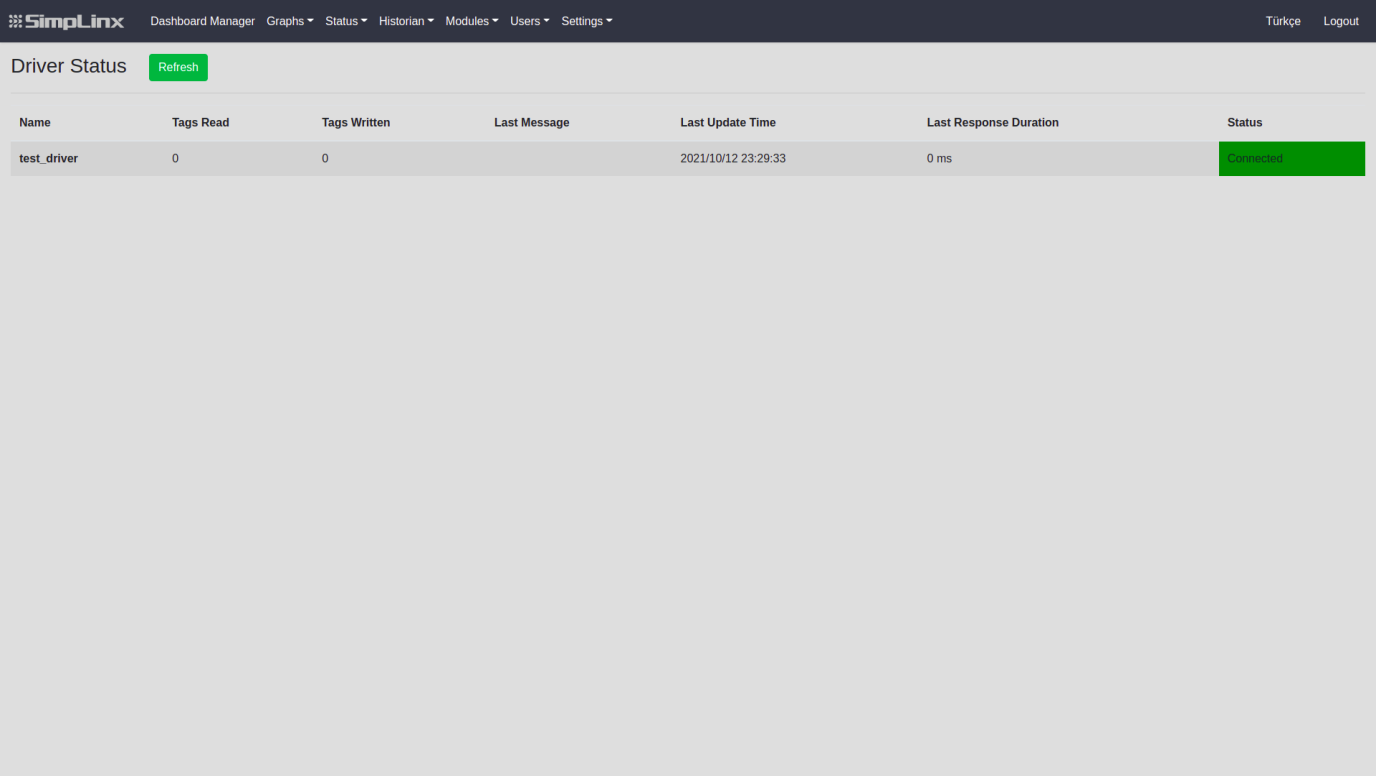
Bölüm başlığı “Sürücü Durumu”“Sürücü Durumu” sayfasında eklemiş olduğunuz “Sürücü” ’ler bir tablo olarak gösterilir. Tablo;
-
Adı
-
Tag Okuma
-
Tag Yazma
-
Son Mesaj
-
Son Güncellenme Tarihi
-
Son Cevap Süresi
-
Durum
sütunlarını içerir. Sol üstte bulunan “Yenile” butonu ile tablo verilerini güncelleyebilirsiniz.
Bulut Bağlantı Durumu
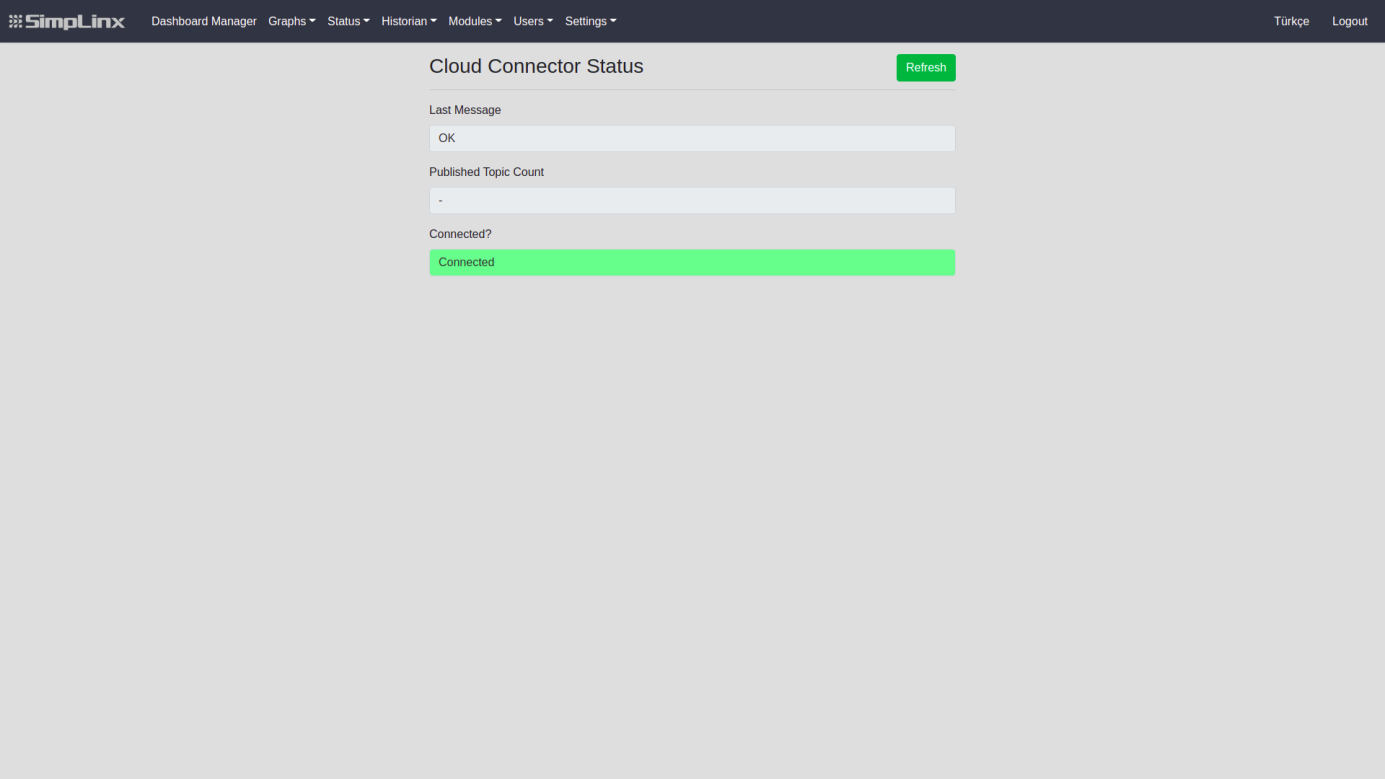
Bölüm başlığı “Bulut Bağlantı Durumu”“Bulut Bağlantı Durumu” sayfasında yapmış olduğunuz bulut bağlantısının;
-
Son Mesaj
-
Yayınlanan Topic Sayısı
-
Bağlı Mı?
bilgileri gösterilir. Sol üstte bulunan “Yenile” butonu ile bulut bağlantı verilerini güncelleyebilirsiniz.
SMS Bağlantı Durumu
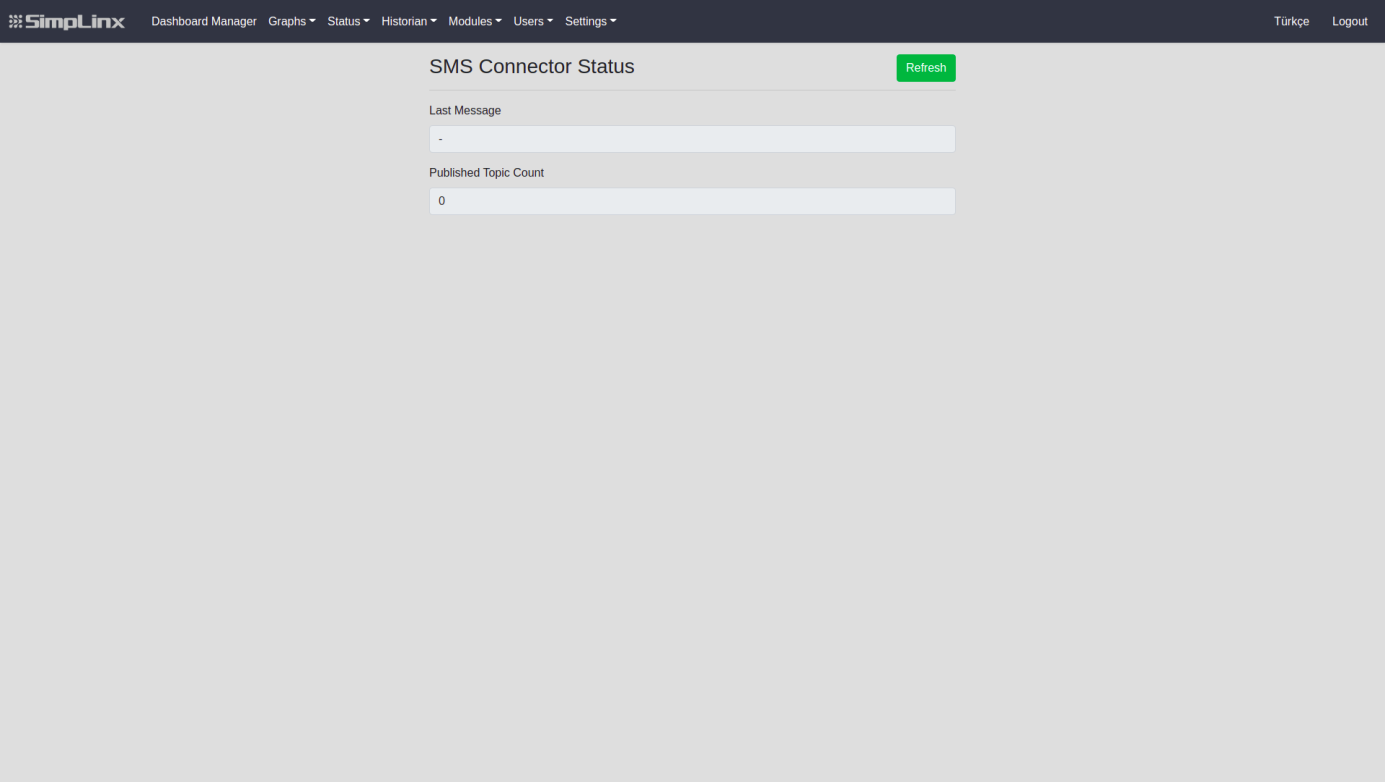
Bölüm başlığı “SMS Bağlantı Durumu”“SMS Bağlantısı” sayfasında bağlantı yapmış olduğunuz SMS hesabınızın durumunu ve oluşturulup gönderilen “Konu” sayısını görebilirsiniz.
Sol üstte bulunan “Yenile” butonu ile verileri güncelleyebilirsiniz.
SQL Bağlantı Durumu
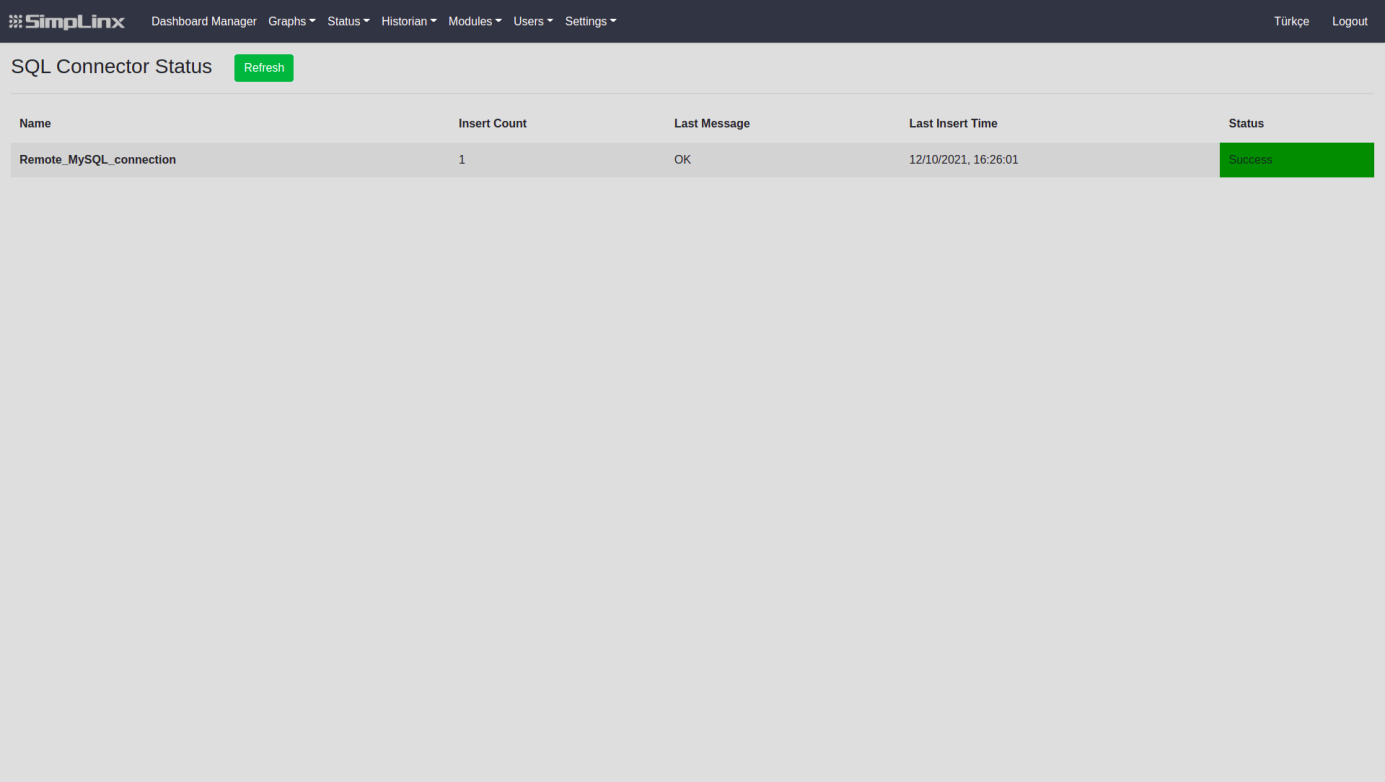
Bölüm başlığı “SQL Bağlantı Durumu”“SQL Bağlantı” sayfasında yapmış olduğunuz SQL bağlantısının;
-
Adı
-
Ekleme Adedi
-
Son Mesaj
-
Son Ekleme tarihi
-
Durum
Bilgileri gösterilir. Sol üstte bulunan “Yenile” butonuyla bağlantı verilerini güncelleyebilirsiniz.
Historian
Bölüm başlığı “Historian”Bu sekmede bulunan sayfalar, “Modules” sekmesi altındaki sayfalarda yapılan ayarlar sonucunda oluşan kayıtların, zamana bağlı dökümünü listelemektedir. Sayfalar, birkaç buton ve tabloya ait verilerden oluşmaktadır. Bunlar;
- Butonlar
- Veriler
 | Tablodaki bulunduğunuz sayfayı ve toplam sayfa adedini gösterir. Tabloda her 100 veri için 1 sayfa oluşturulmaktadır. |
|---|
Bu sayfada, “Modules”—>”Event” sayfasında ki oluşturduğunuz olaylarda bulunan şartlar sağlandığında kaydedilen değerler ve sistem olaylarına ait değerler listelenmektedir.
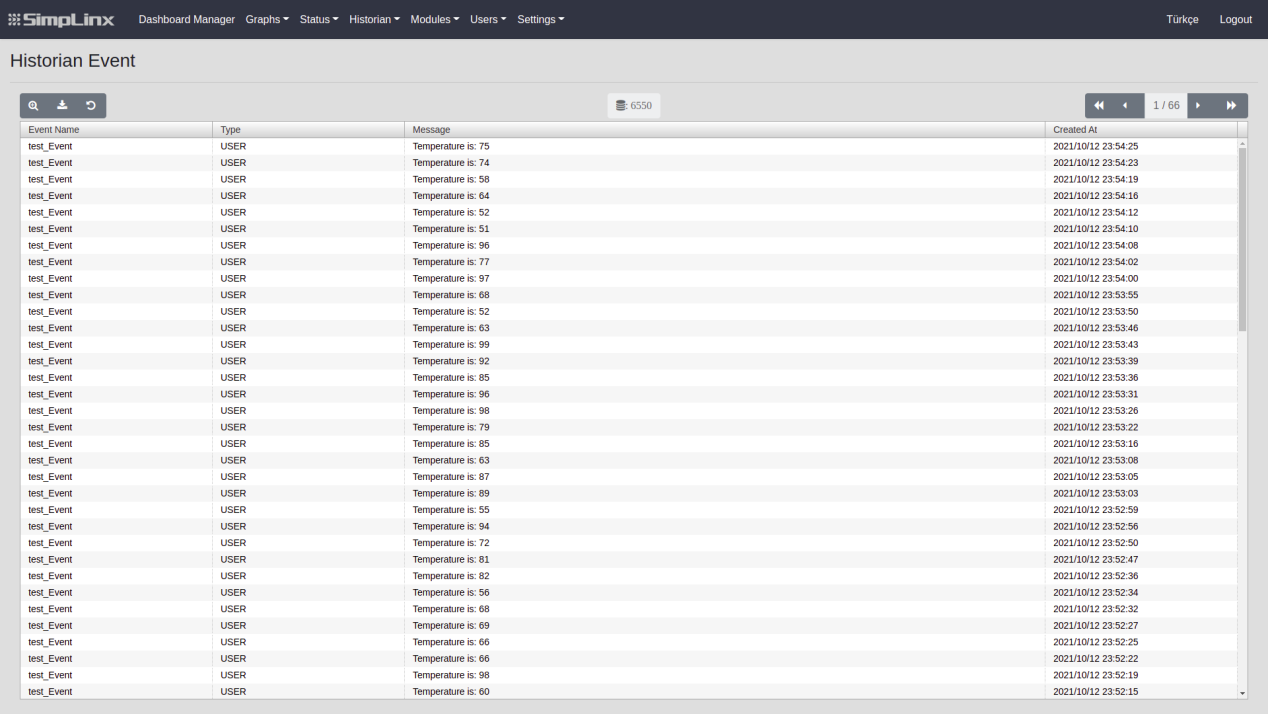
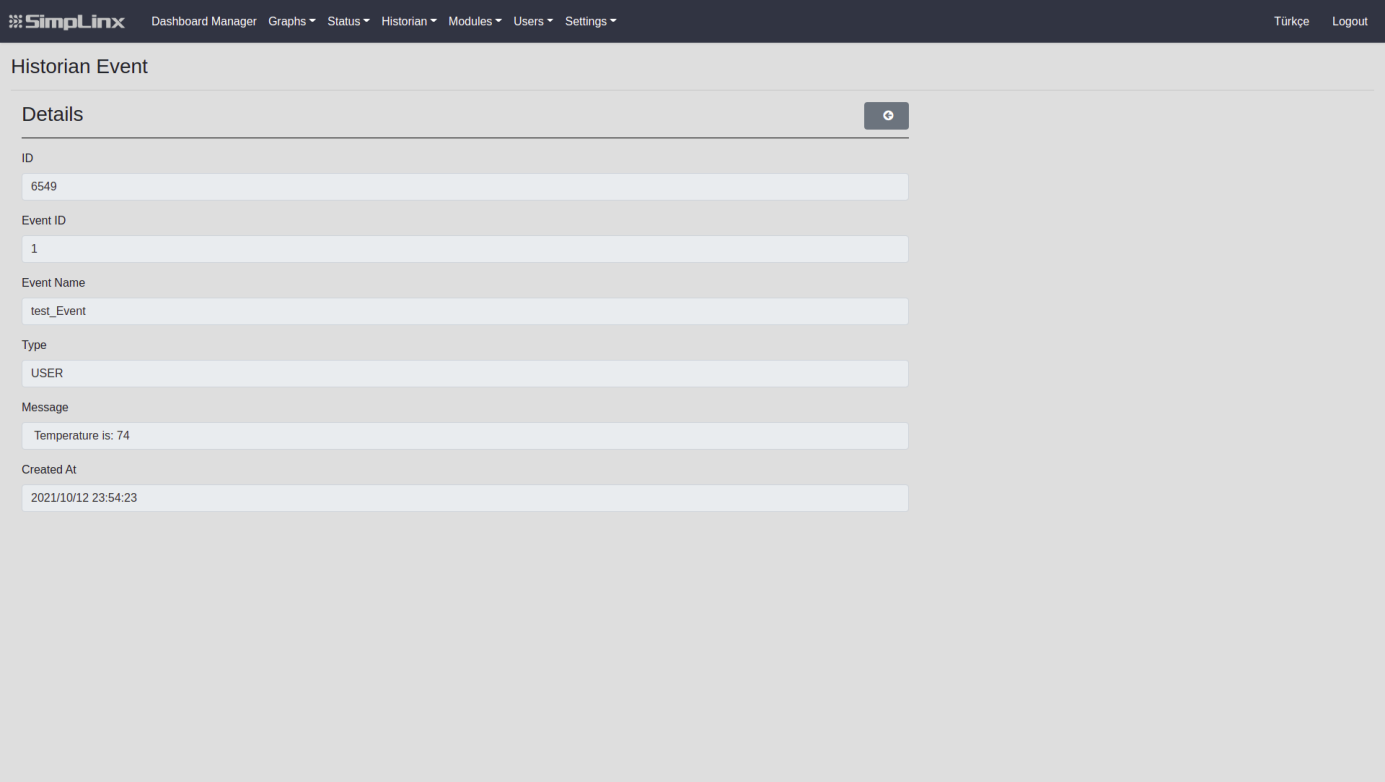
Dilerseniz listeden, oluşturulan olaya çift basarak veya olayı seçip butonu ile olayın detaylarına erişebilirsiniz.
Bu sayfada, “Modules”—>”Arşiv” sayfasında oluşturduğunuz arşivlerde bulunan şartlar sağlandığında kaydedilen değerler listelenmektedir.
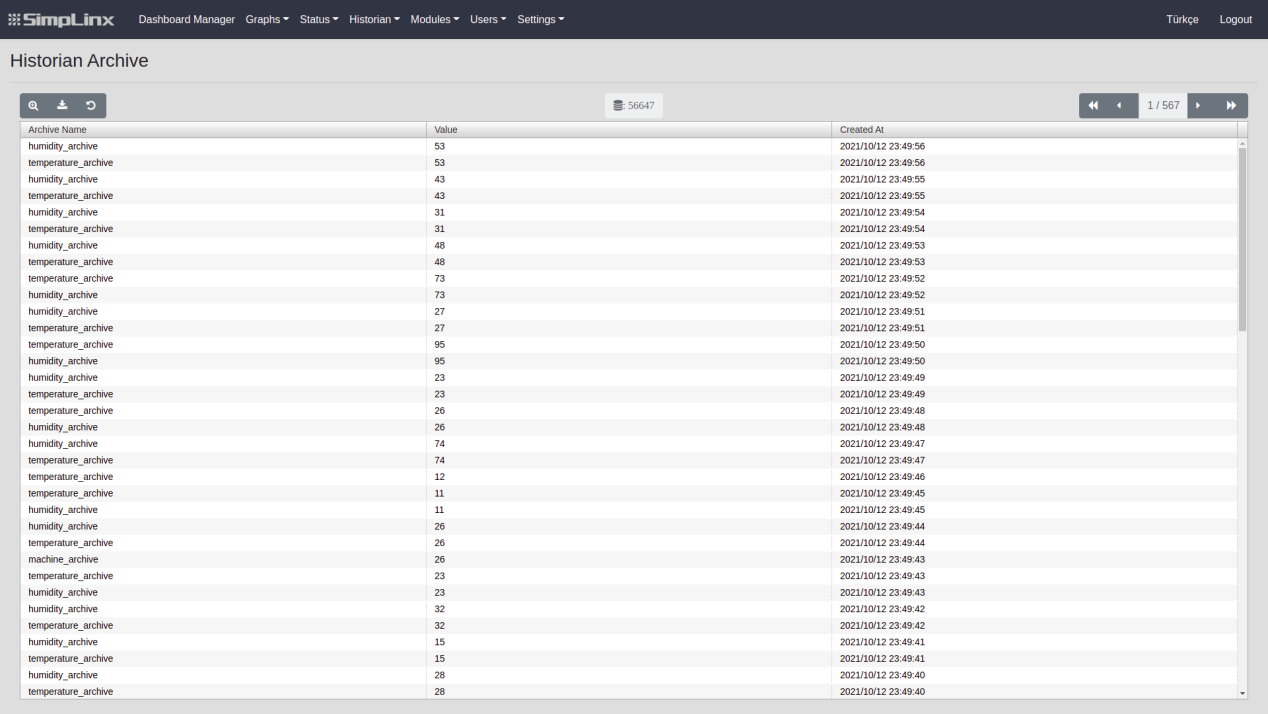
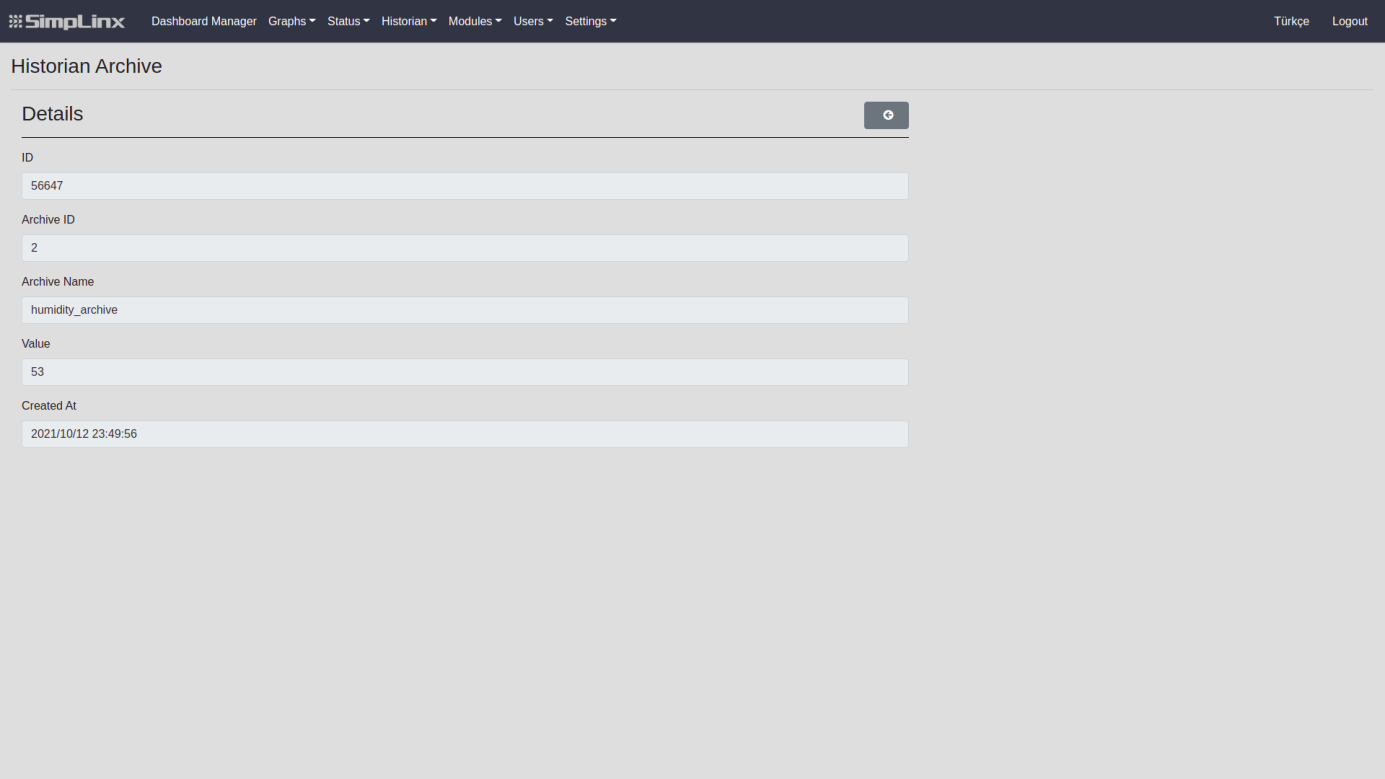
Dilerseniz listeden, oluşturulan arşive çift basarak veya arşivi seçip butonu ile arşivin detaylarına erişebilirsiniz.
Makine Durumu
Bölüm başlığı “Makine Durumu”Bu sayfada, “Modules”—>”Makine Durumu” sayfasında oluşturduğunuz cihazların geçmişe dönük kaydedilen değerleri listelenmektedir.
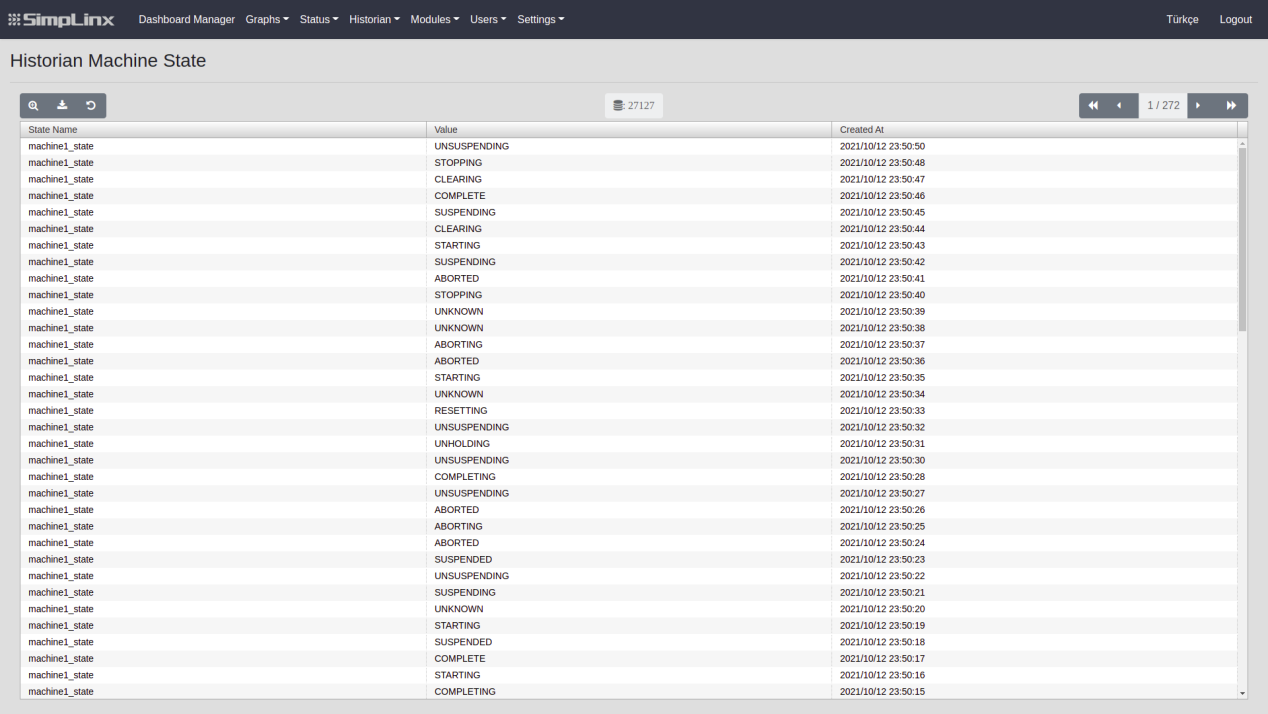
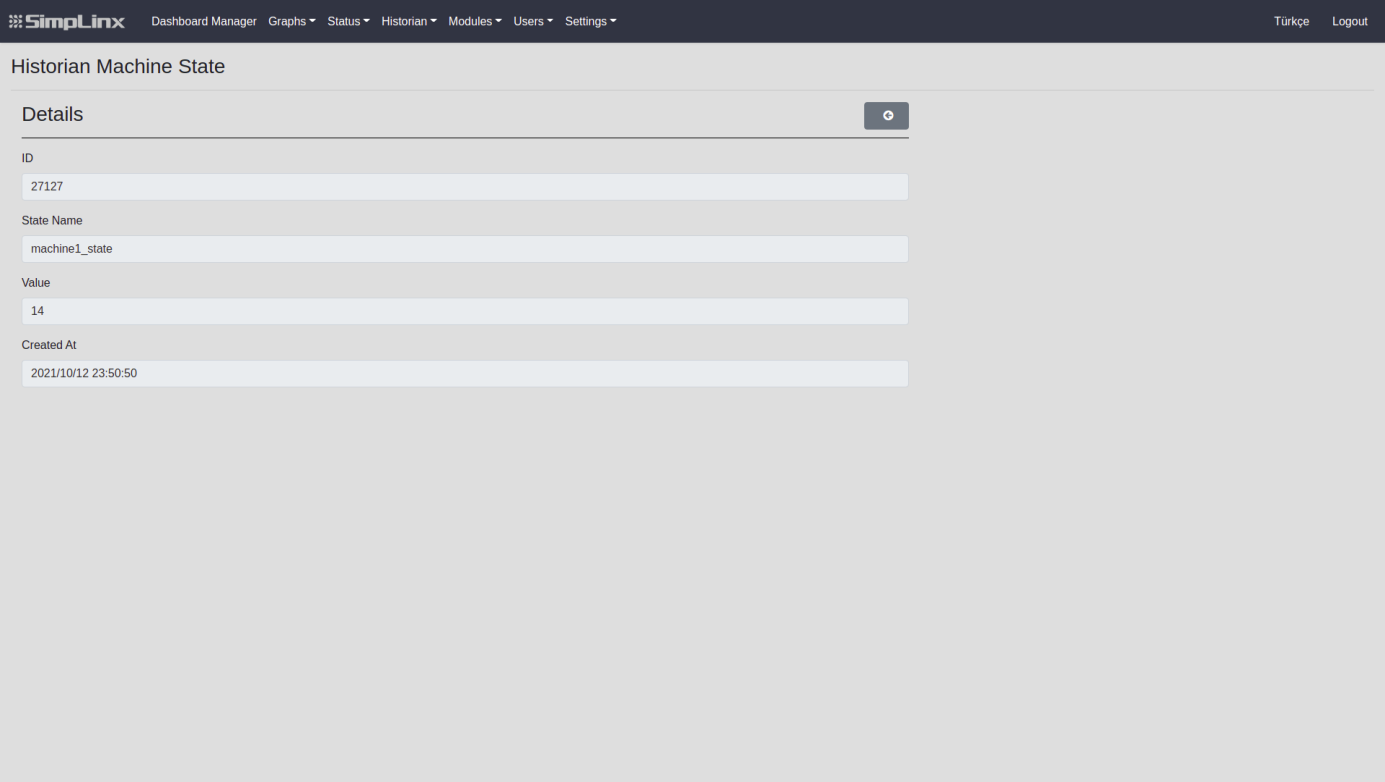
Dilerseniz listeden, oluşturulan kayda çift basarak veya kaydı seçip butonu ile makine durumu detaylarına erişebilirsiniz.
Bu sayfada, “Modules”—>”Email” sayfasında oluşturduğunuz kayıtlarda bulunan olaylar tetiklendiğinde gönderilen mailler hakkında bilgiler listelenmektedir.
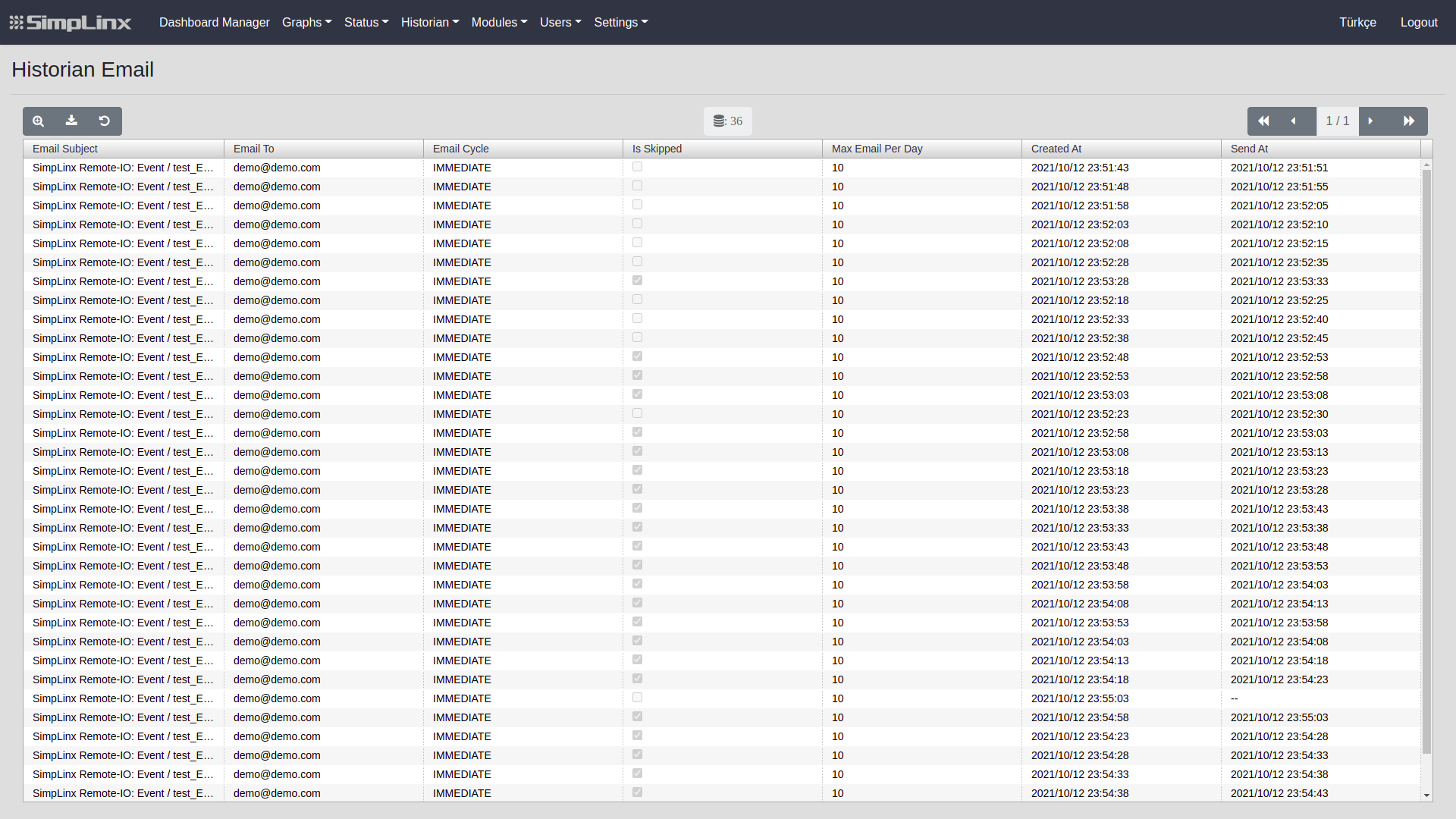
Dilerseniz listeden, oluşturulan email kaydına çift basarak veya email kaydını seçip butonu ile gönderilen mailin detaylarına erişebilirsiniz.
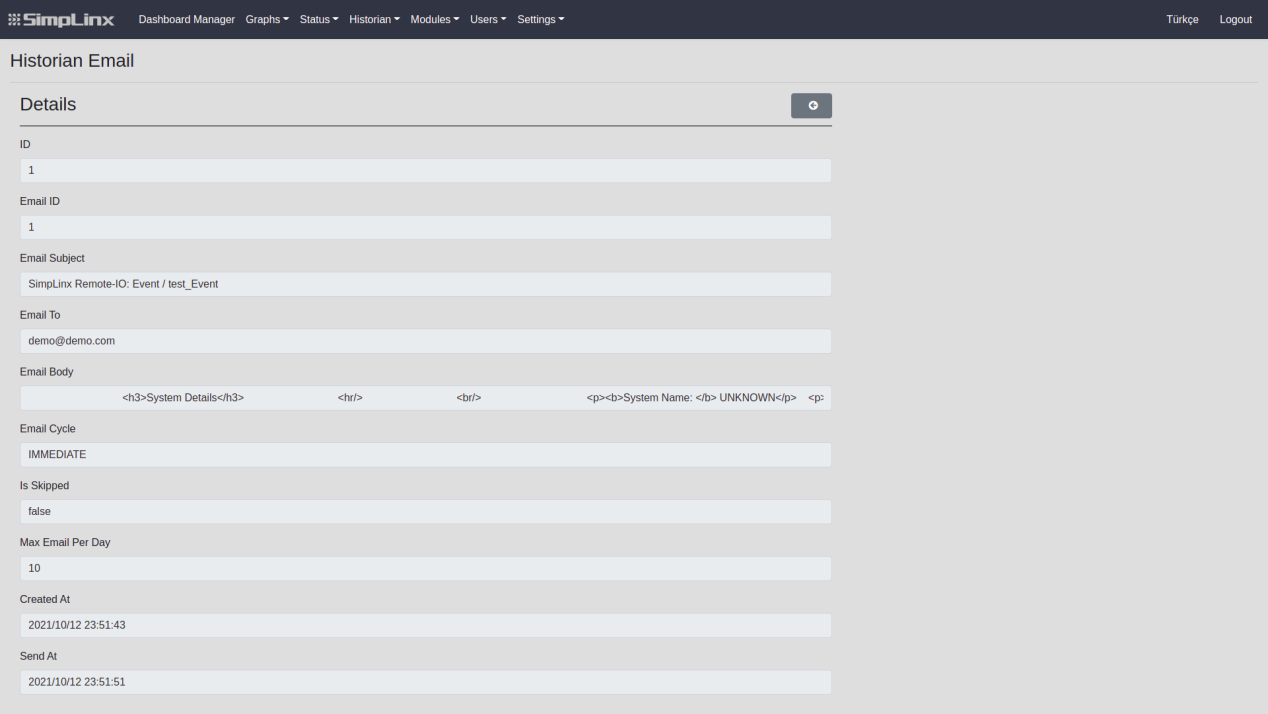
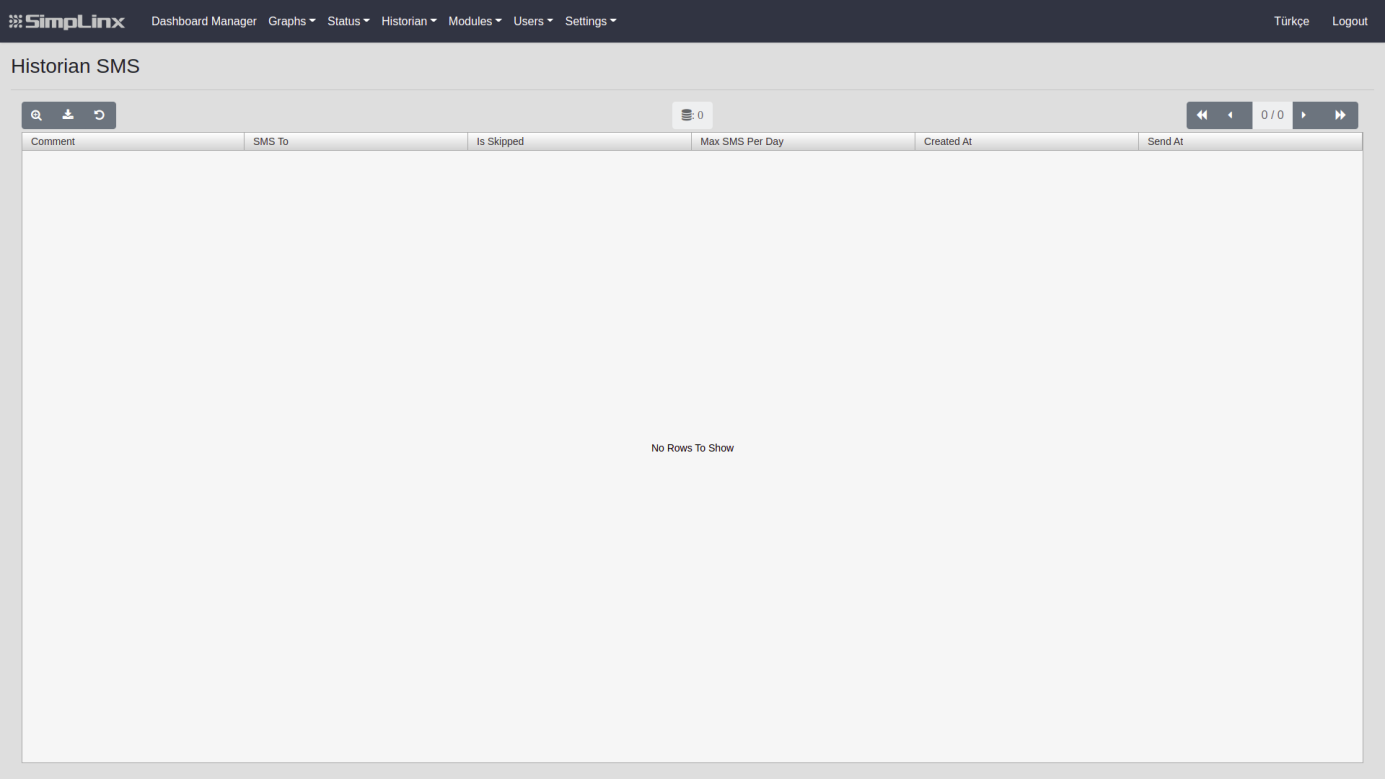
Bu sayfada, “Modules”—>”SMS” sayfasında oluşturduğunuz kayıtlarda bulunan olaylar sağlandığında gönderilen SMSler hakkında bilgiler listelenmektedir.
Dilerseniz listeden, oluşturulan SMS kaydına çift basarak veya SMS kaydını seçip butonu ile gönderilen SMSin detaylarına erişebilirsiniz.
Cloud Topic
Bölüm başlığı “Cloud Topic”Bu sayfada, “Modules”—>”Cloud Topic” sayfasında oluşturduğunuz kayıtlarda bulunan şartlar sağlandığında cloud’a gönderilen konular hakkında bilgiler listelenmektedir.
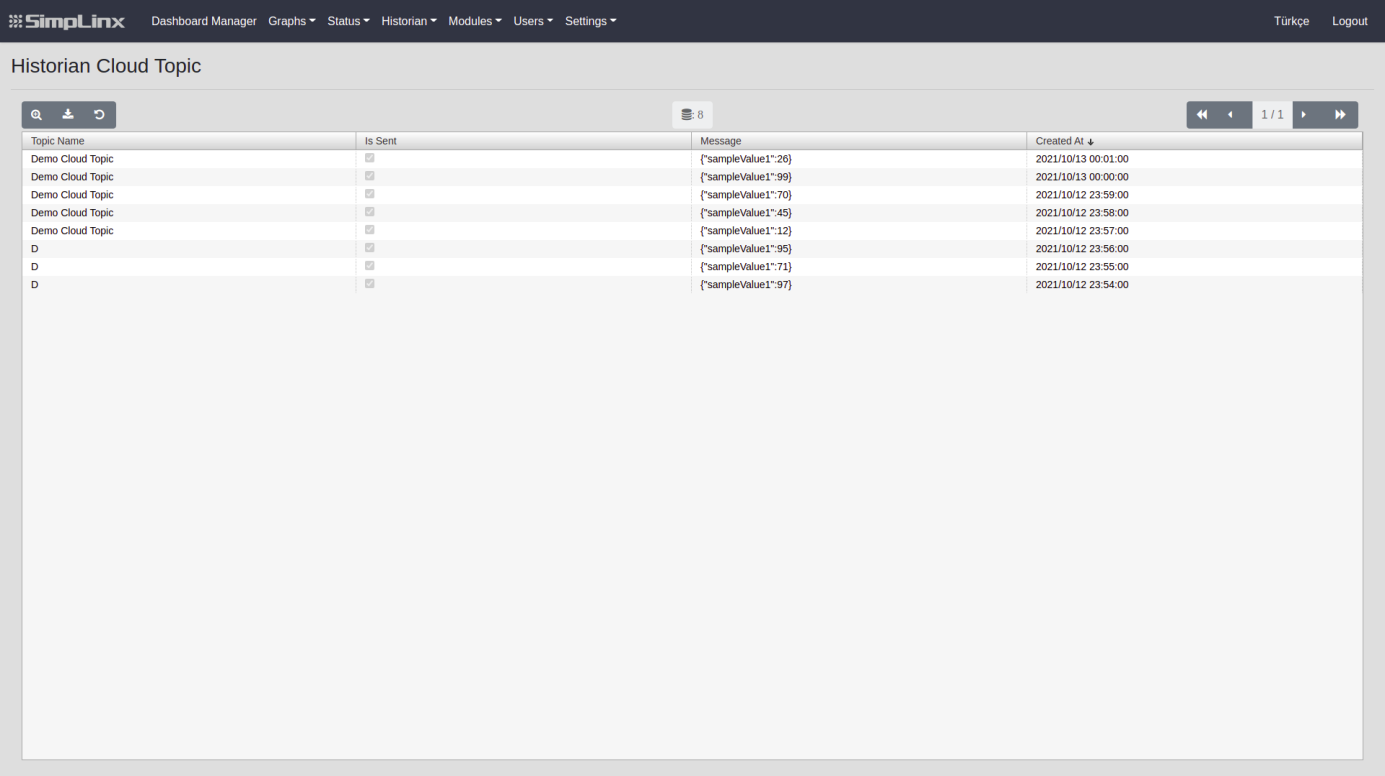
Dilerseniz listeden, oluşturulan konu kaydına çift basarak veya konu kaydını seçip butonu ile gönderilen konuların detaylarına erişebilirsiniz.
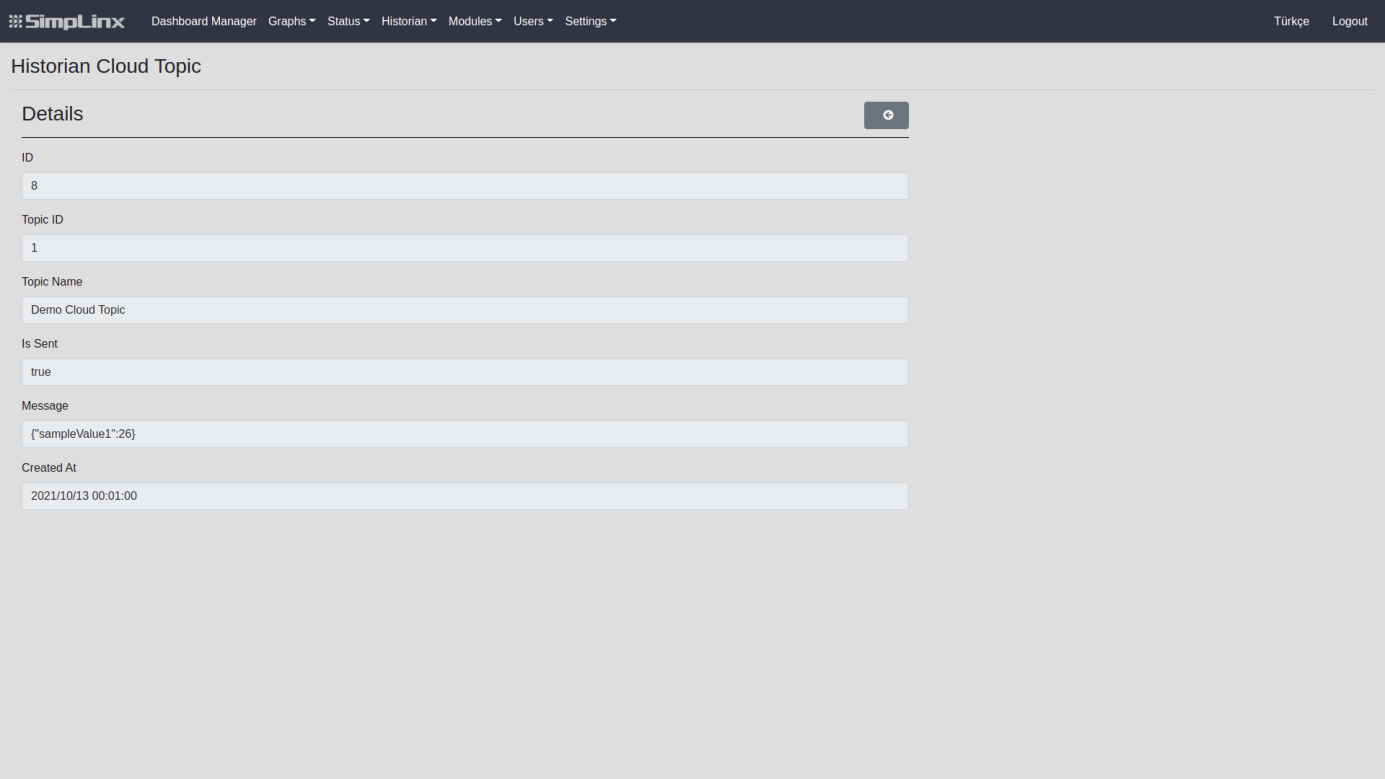
SQL Insert Event
Bölüm başlığı “SQL Insert Event”Bu sayfada, “Modules”—>”SQL Insert Event” sayfasında oluşturduğunuz kayıtlarda bulunan şartlar sağlandığında remote database’e gönderebilen eventler hakkında bilgi içermektedir.
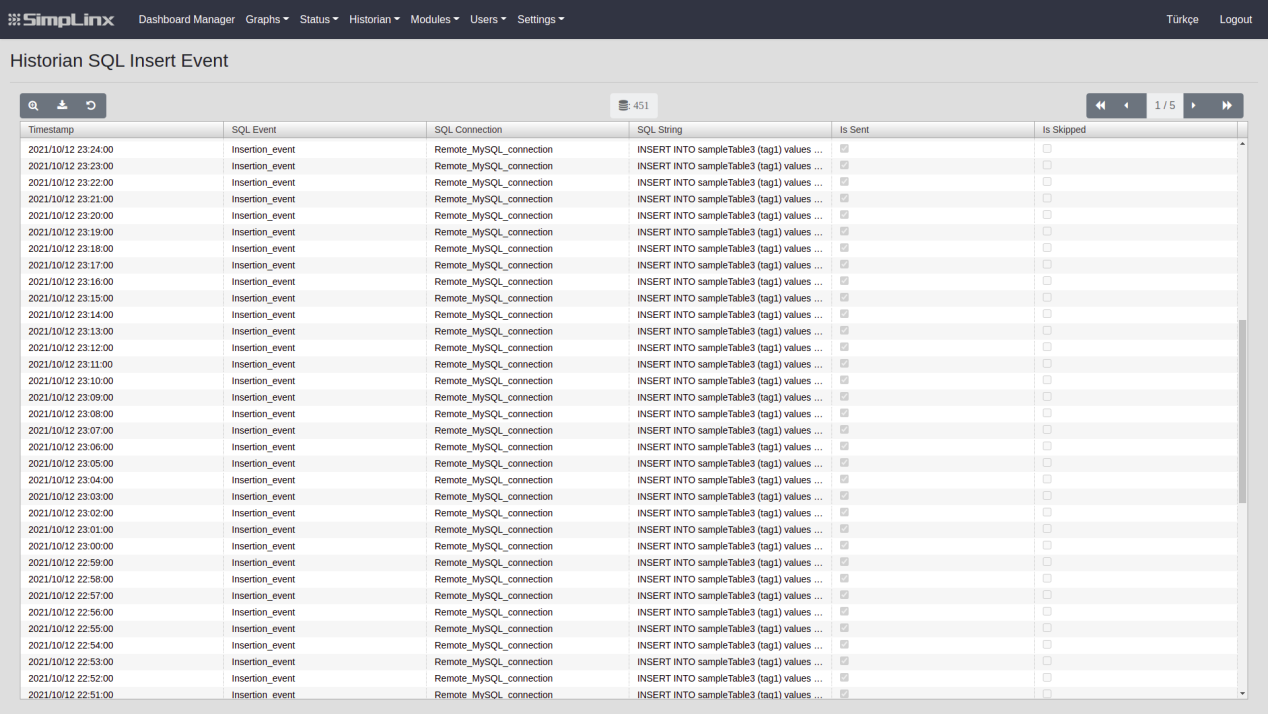
Dilerseniz listeden, oluşturulan konu kaydına çift basarak veya konu kaydını seçip butonu ile gönderilen konuların detaylarına erişebilirsiniz.
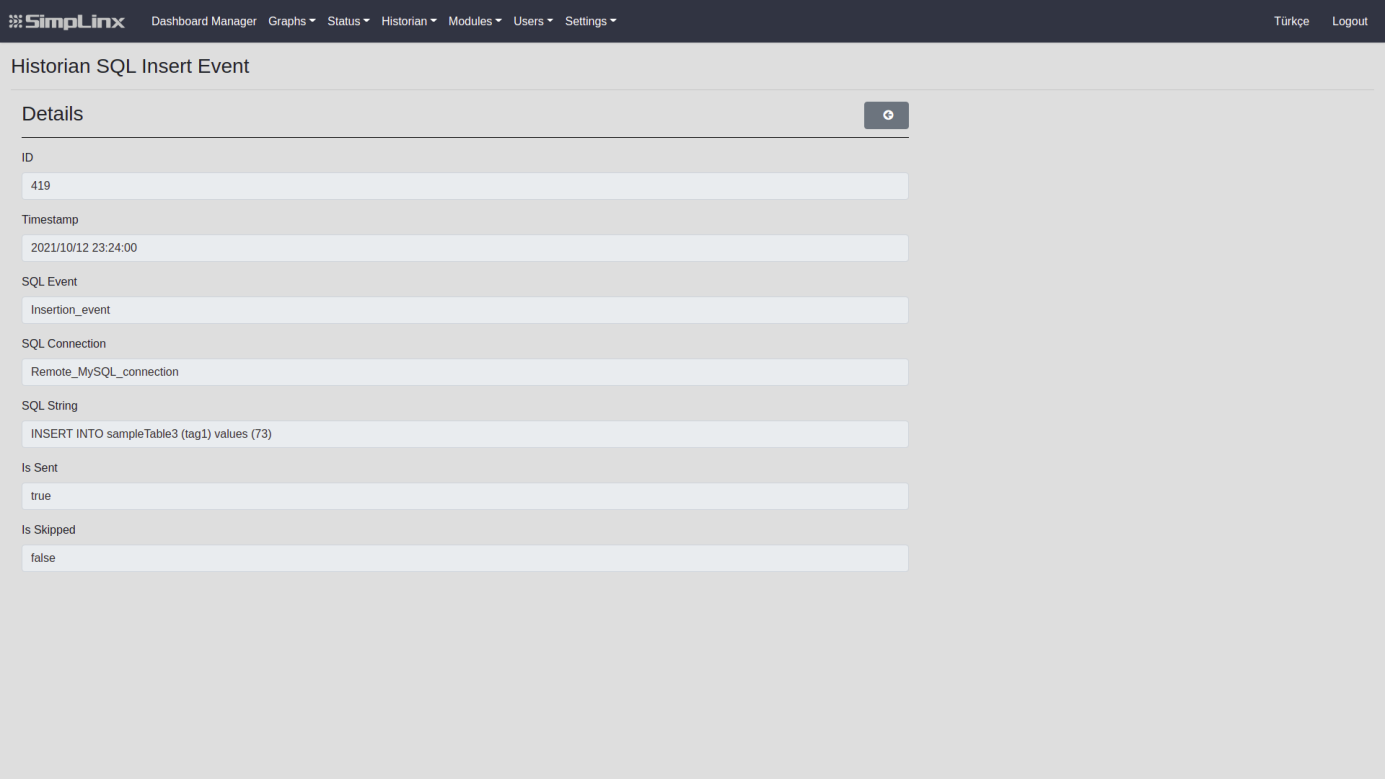
Modules
Bölüm başlığı “Modules”Bu sekme, veri toplama için gerekli olan tanımlamaların, ayarların yapıldığı sayfaları içermektedir. Bu sayfalara yalnızca admin kullanıcısı tarafından erişilmektedir. Veri toplamayı kullanabilmek için ilk yapılacak olan “Modules” sekmesi altındaki sayfalardan gerekli tanımlamaları yapmaktır. Sayfalar, birkaç buton ve tabloya ait verilerden oluşmaktadır. Bunlar;
- Butonlar
 | Veri detaylarını görüntülemek için kullanılır. Düzenleme yapılamaz. |
|---|
 | Seçili veriyi tablodan silmek için kullanılır. |
|---|
- Veriler
| Tablodaki bulunduğunuz sayfayı ve toplam sayfa adedini gösterir. Tabloda her 100 veri için 1 sayfa oluşturulmaktadır. |
|---|
Driver
Bölüm başlığı “Driver”Veri toplama için tanımladığınız PLC’lerin listelendiği ve yönetimini yapabileceğiniz sayfadır. Sisteme ilk kez giriş yapıyorsanız liste boş gelecektir.
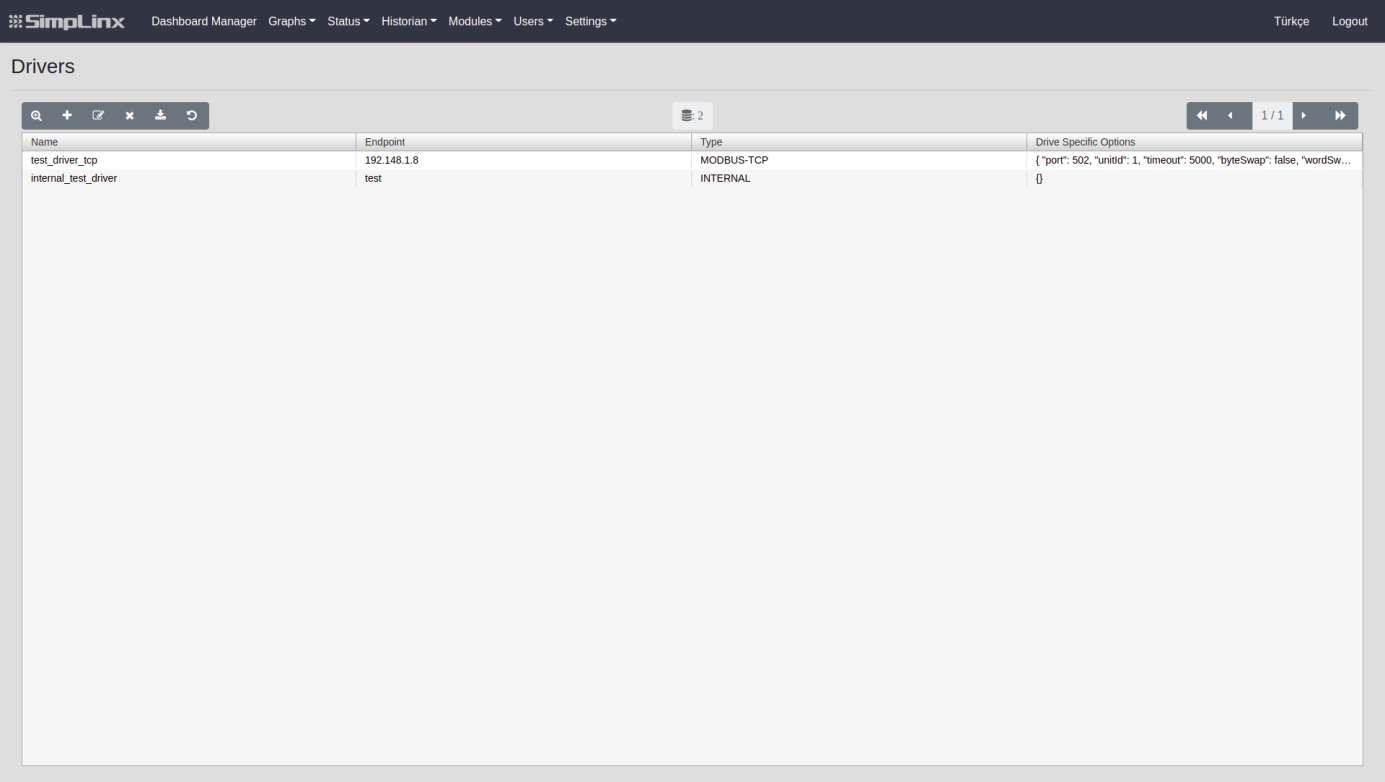
Sürücünüzün Sisteme Tanıtılması.
-
Menüden, “Modules”--->”Driver” sayfasına gidin.
-
Toolbar dan + ikonuna basın. “Sürücü Ekleme” sayfasına yönlendirileceksiniz. Bu sayfadaki gerekli bilgiler şu şeklidedir;
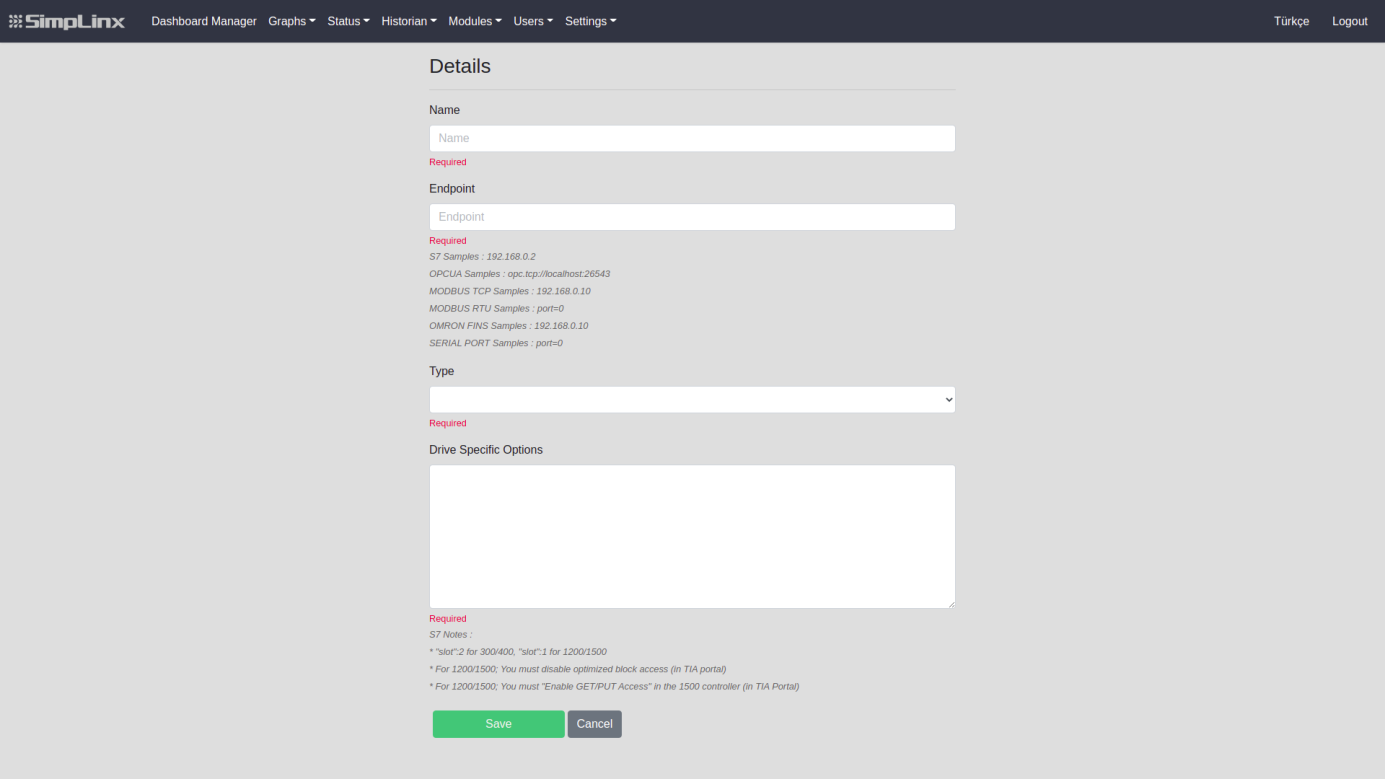
Adı: Farklı işlemler yaparken sürücünüzü kolay tanımanız için gerekli olan alandır.
Endpoint: SMX-RNS20’ye bağlı olan sürücünüze erişebilmek için IP Adresini girmelisiniz.
Tipi: Sürücünüze uygun ayarların yapılabilmesi için sürücü tipini seçmelisiniz. Sistemde 5 farklı sürücü tipi desteklenmektedir. Bunlar;
-
MODBUS TCP
-
MODBUS RTU
-
OPC UA
-
S7
-
OMRON FINS
-
SERIAL PORT
-
INTERVAL
Drive Specific Ayarları: Bu değer, seçmiş olduğunu sürücü tipine göre otomatik olarak gelmektedir. Dilerseniz ek gerekli ayarları buradan düzenleyebilirsiniz.
Gerekli bilgiler girildikten sonra sürücünüz sisteme tanımlanacaktır. Ayarlarınızın doğru olduğundan ve bağlantının sağlandığından emin olmak için menüden, “Durum”--->”Driver” sekmesine gidebilirsiniz.
Durum sayfası ilk açıldığında bağlanma sırasında hata görünebilir. Yenile butonu ile tekrar kontrol edin.
Tag’ların listelendiği ve yönetimini yapabileceğiniz sayfadır. Sisteme ilk kez giriş yapıyorsanız liste boş gelecektir.
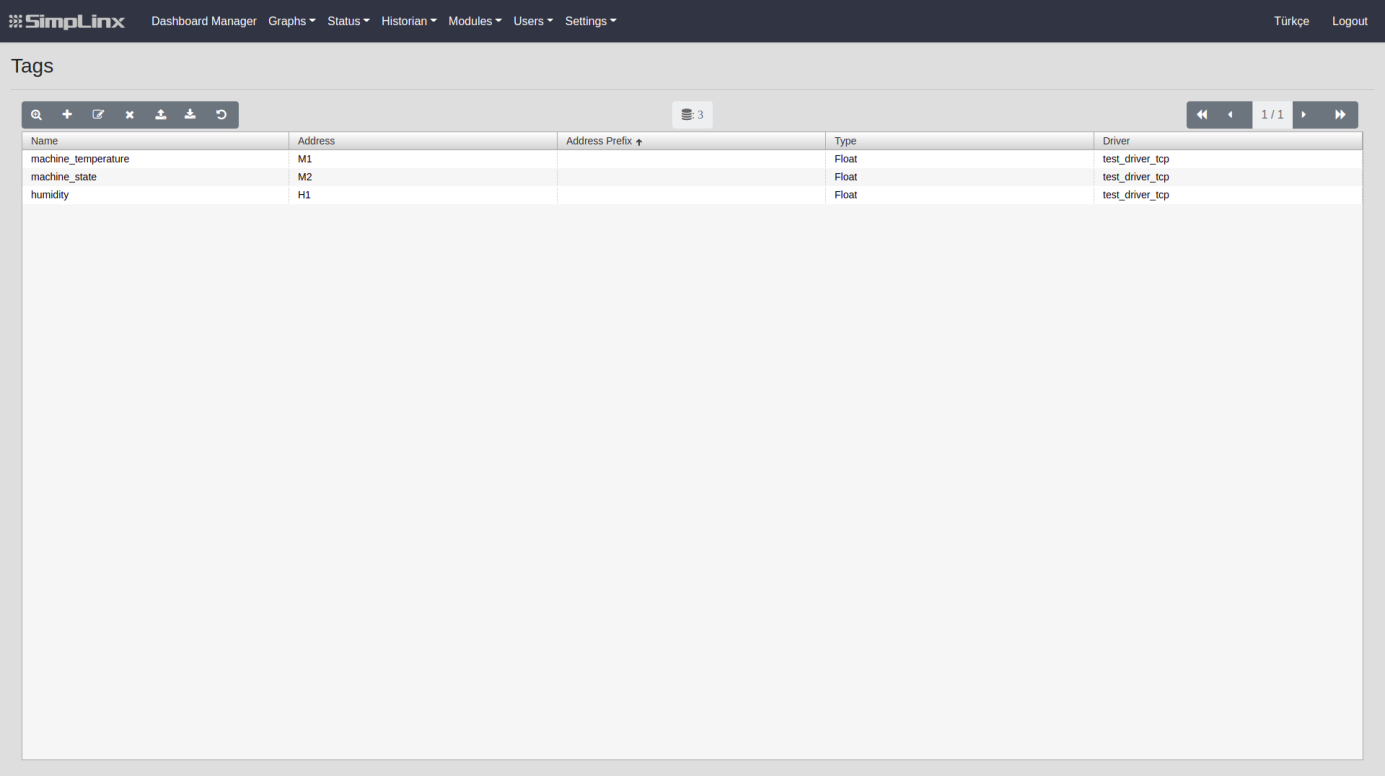
Tagların Sisteme Tanıtılması.
-
Menüden, “Modules”--->”Tag” sayfasına gidin.
-
Toolbar dan + ikonuna basın. “Tag Ekleme” sayfasına yönlendirileceksiniz. Bu sayfadaki gerekli bilgiler şu şeklidedir;
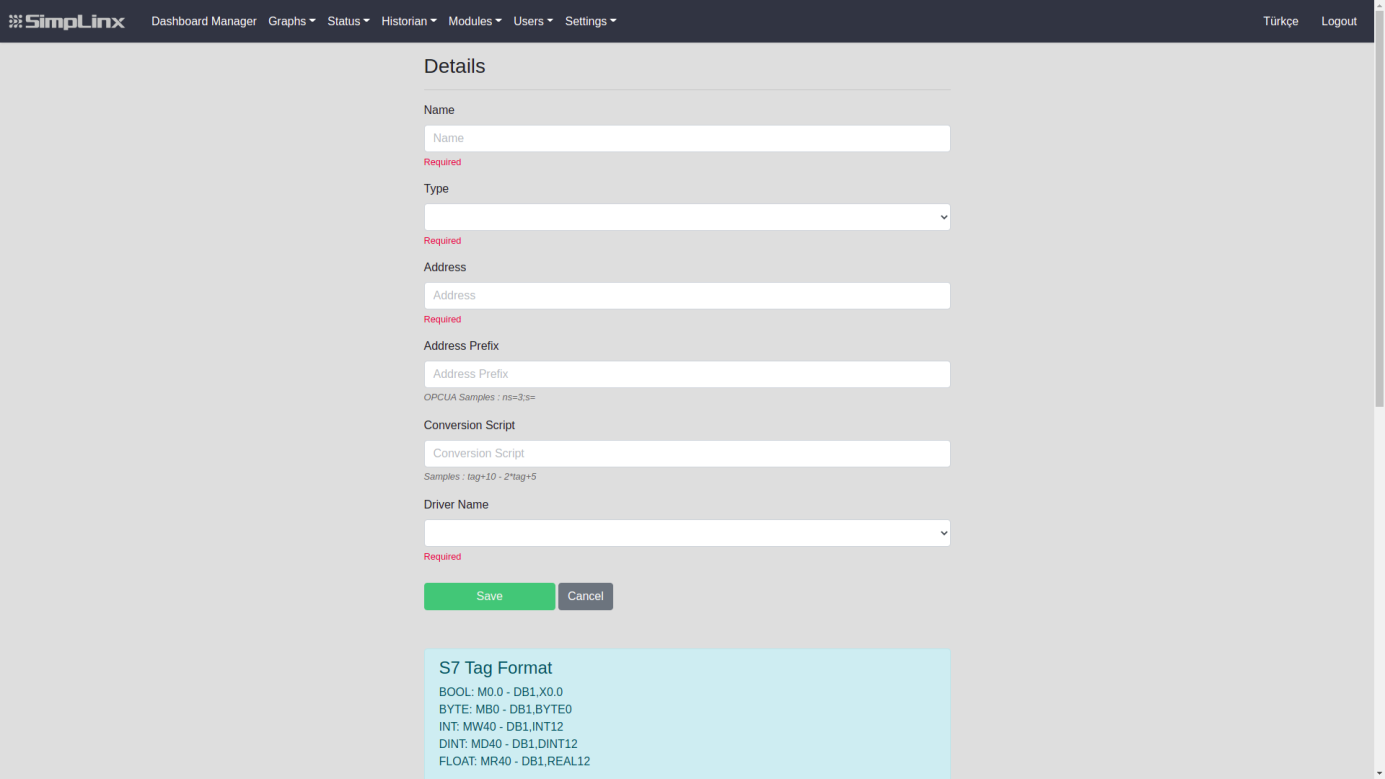
Adı: Farklı işlemler yaparken tagınızı kolay tanımanız için gerekli olan alandır.
Tipi: Tagdan değer okuyabilmek için, doğru veri tipini seçmelisiniz
Adres: İlgili tag’a erişebilmek için PLC’nizdeki adresi girmelisiniz.
Adres Ön-Eki: OPC UA tipindeki sürücülerinizden veri okurken gereklidir. Farklı sürücü tiplerinde boş geçilebilir.
Conversion Script: Bu değer, tag verilerinizi PLC’ye müdahale etmeden gelen veri üzerinden değişiklik yaparak kaydedebilmeniz için kullanabileceğiniz alandır. JavaScript kodlarını desteklemektedir.
Driver Name: Bu tagin hangi PLC’de olduğunun seçildiği alandır.
Gerekli bilgiler girildikten sonra tag’iniz sisteme tanımlanacaktır. Ayarlarınızın doğru olduğundan emin olmak için menüden, “Durum”--->”Tag” sayfasına gidebilirsiniz.
Tag sayfası ilk açıldığında bağlanma sırasında hata görünebilir. Yenile butonu ile tekrar kontrol edin.
Arşiv ayarlarının listelendiği ve yönetimini yapabileceğiniz sayfadır. Arşivler belirttiğiniz tag’ın değerinin düzenli olarak kaydedilmesini sağlamaktadır.
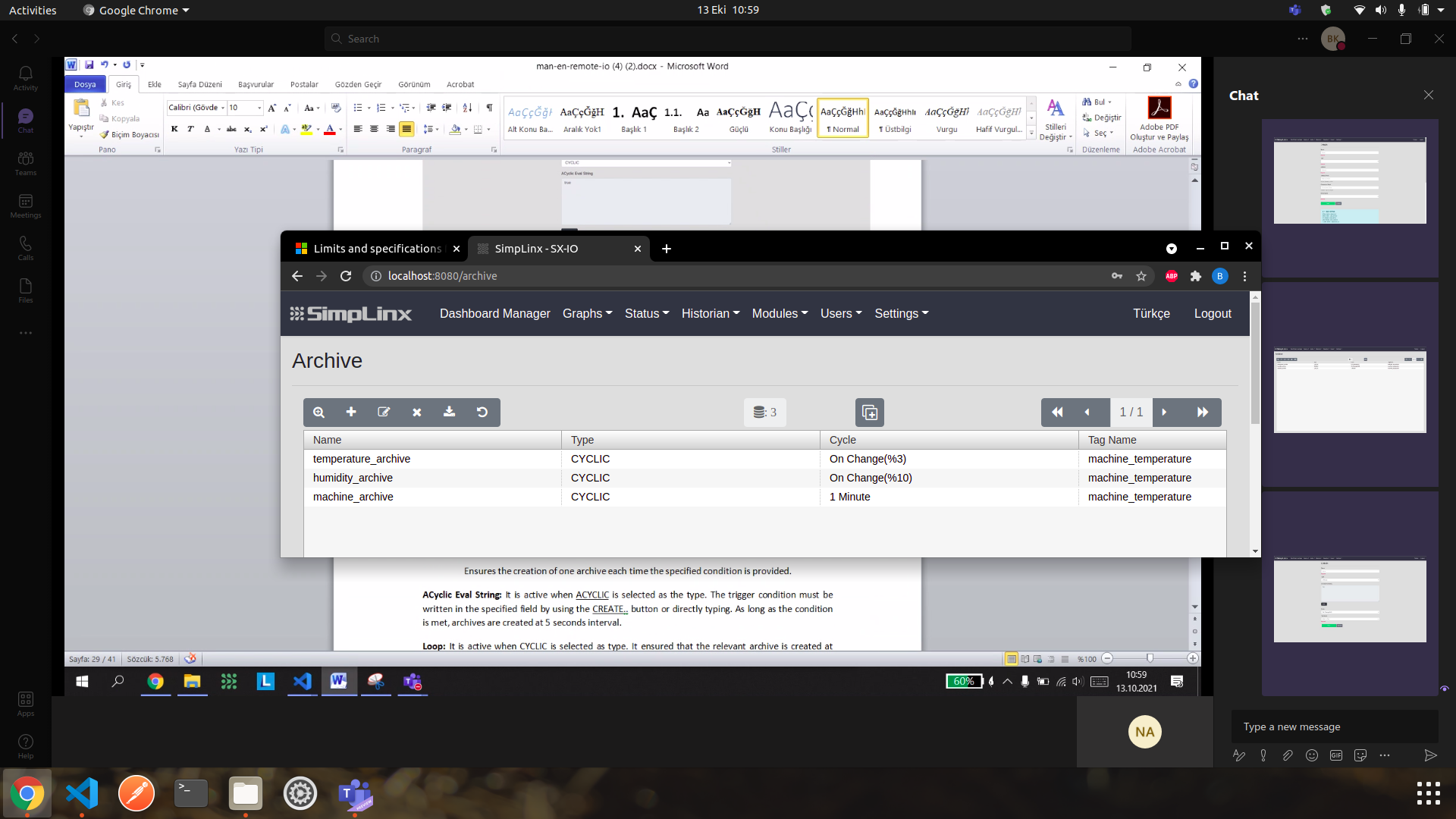
Arşivlerin Sisteme Tanıtılması.
-
Menüden, “Modules”--->”Arşiv” sayfasına gidin.
-
Toolbar dan + ikonuna basın. “Arşiv Ekleme” sayfasına yönlendirileceksiniz. Bu sayfadaki gerekli bilgiler şu şeklidedir;
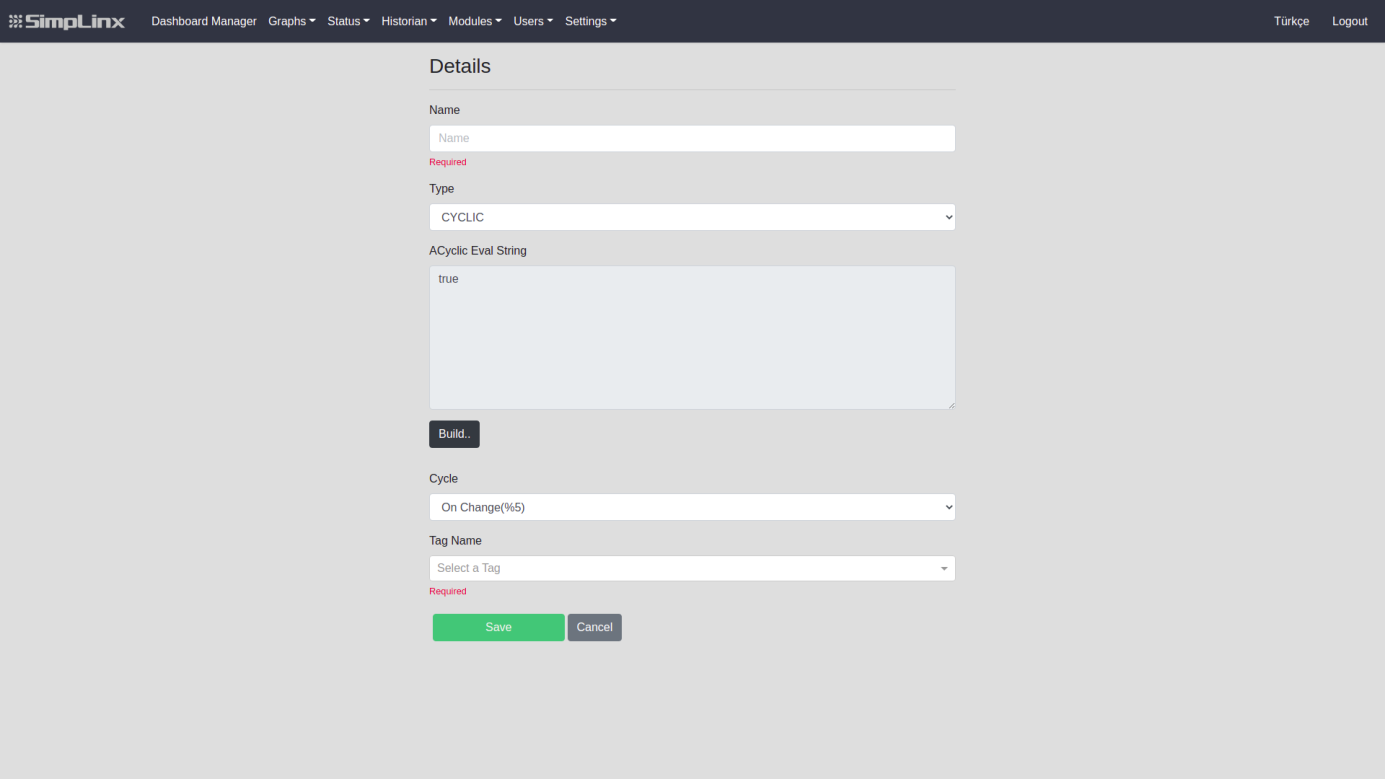
Adı: Farklı işlemler yaparken arşivlerinizi kolay tanımanız için gerekli olan alandır.
Tipi: Arşiv oluşturma tipini belirtir. İki farklı seçenek vardır. Bunlar;
- CYCLIC
Dakikalık, saatlik gibi belirli döngülerle arşiv oluşturulmasını sağlar.
- ACYCLIC
Belirtilen koşul sağlandığı her seferinde bir arşiv oluşturulmasını sağlar.
ACyclic Eval String: Tip olarak ACYCLIC seçildiği durumda aktif olmaktadır. Belirtilen alana Oluştur.. butonu ile veya doğrudan yazarak tetikleyici koşul yazılmalıdır. Koşul sağlandığı sürece 5sn. aralıklarla arşiv oluşturulmaktadır.
Döngü: Tip olarak CYCLIC seçildiği durumda aktif olmaktadır. İlgili arşivin hiçbir koşula bağlı kalmaksızın belirli aralıklarla oluşturulmasını sağlar.
Tag Adı: Arşiv olarak kaydedilecek tagı belirler.
Makine Durumu
Bölüm başlığı “Makine Durumu”Takip edilecek makinelerin listelendiği ve yönetimini yapabileceğiniz sayfadır. PLC’nize makine durumunuzun bulunduğu bir tag eklemeniz durumunda o tagda bulunan değerler standarda göre kaydedilir. Makine durumu sayesinde makinanızın anlık veya geçmişe dönük olarak, hangi saatte hangi durumda olduğunun takibi yapılabilmektedir. 17 farklı makine durumu vardır. Her bir durum, standartlaşmış farklı renkler ile gösterilmektedir. Bu renklerin değerleri ve anlamları sayfanın aşağısında belirtilmiştir. Daha fazla bilgi için ilgili linki takip edebilirsiniz.
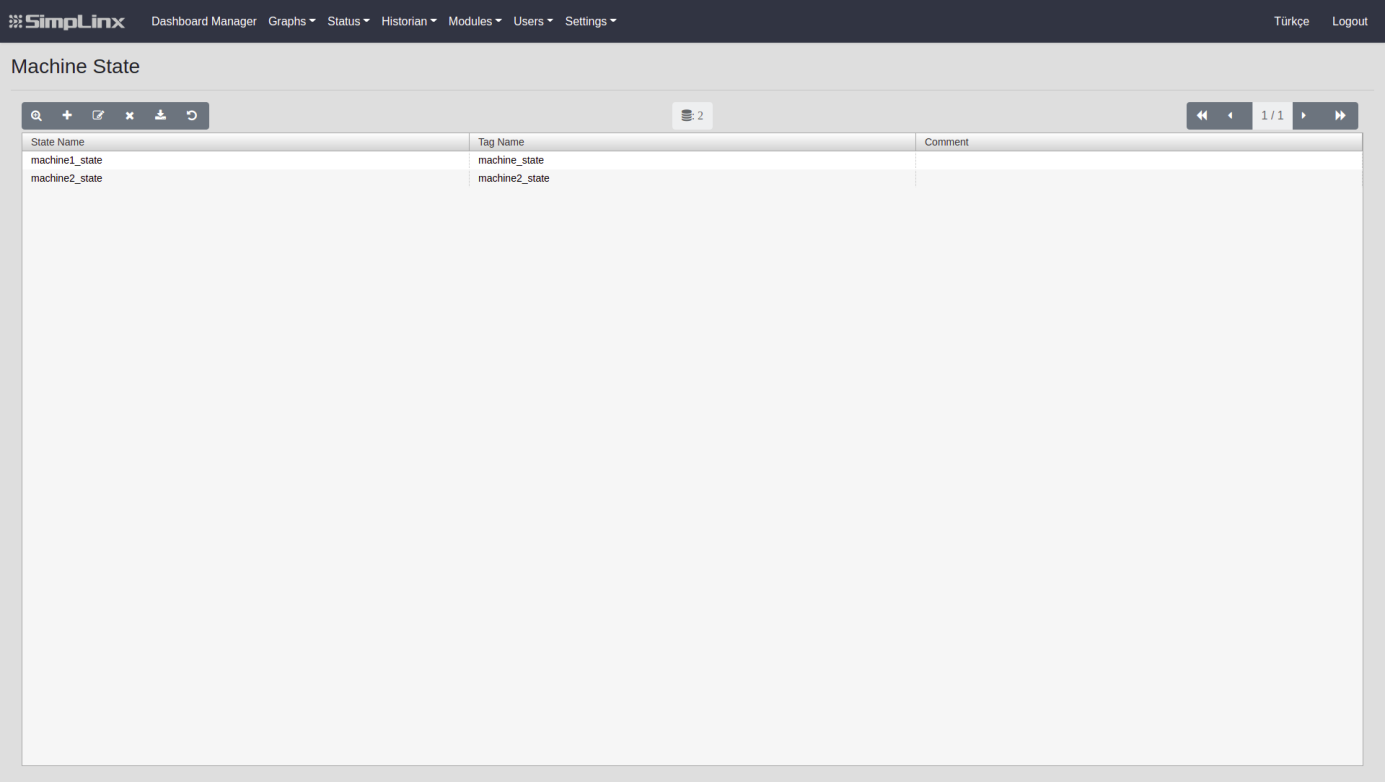
Makine Durumlarının Sisteme Tanıtılması.
-
Menüden, “Modules”--->”Makine Durumu” sayfasına gidin.
-
Toolbar dan + ikonuna basın. “Makine Durumu Ekleme” sayfasına yönlendirileceksiniz. Bu sayfadaki gerekli bilgiler şu şeklidedir;
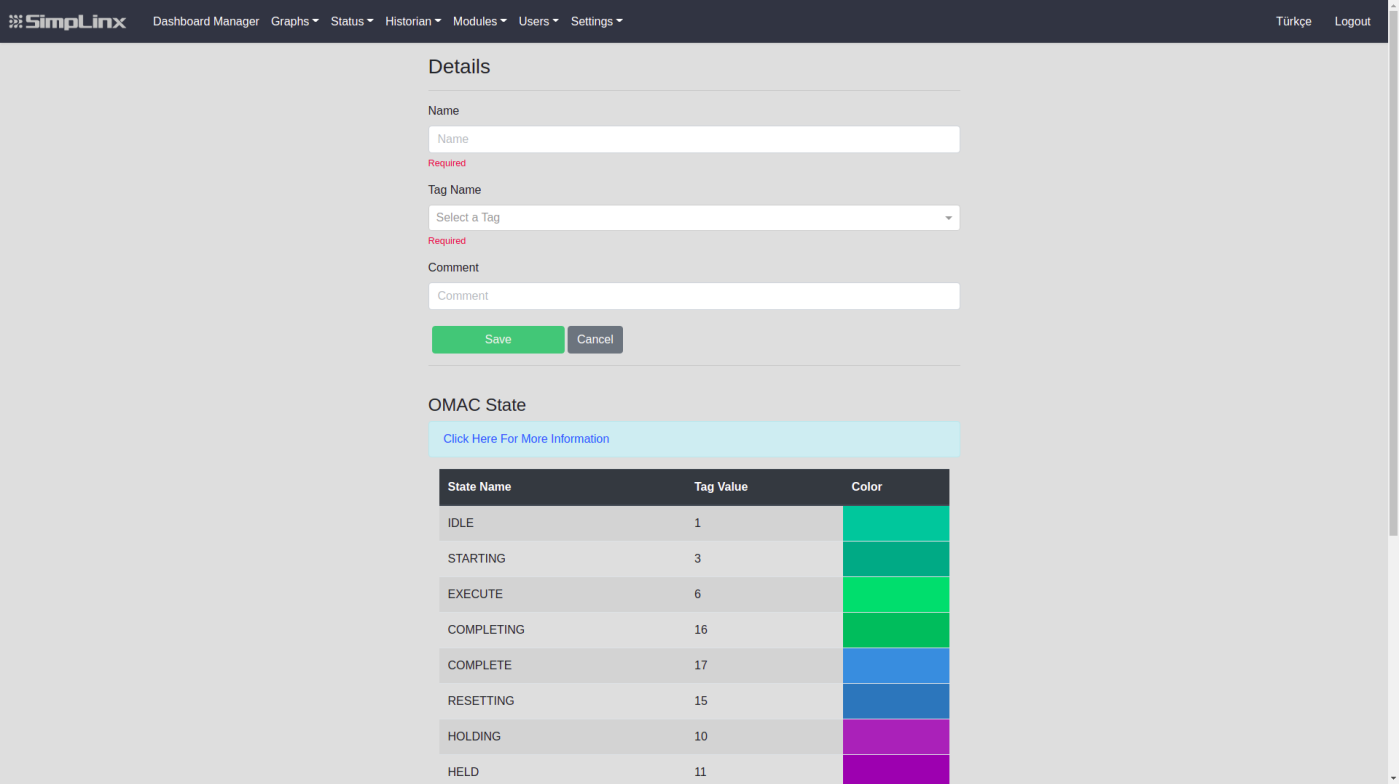
Adı: Farklı işlemler yaparken makine durumunuzu kolay tanımanız için gerekli olan alandır.
Tag Adı: Makine durumuna ait bilgilerin olduğu tagın seçileceği alandır.
Açıklama: Oluşturulan makine durumu hakkında bilgi vermesi için açıklama eklenebilmektedir. Zorunlu değildir, boş bırakılabilir.
Oluşturulan olayların listelendiği ve yönetimini yapabileceğiniz sayfadır. Olaylar, ayarladığınız tag’in ayarladığınız şartları sağladığında oluşmaktadır. Oluşturduğunuz olaylar sayesinde email veya sms yoluyla bilgilendirilmeniz sağlanacaktır..
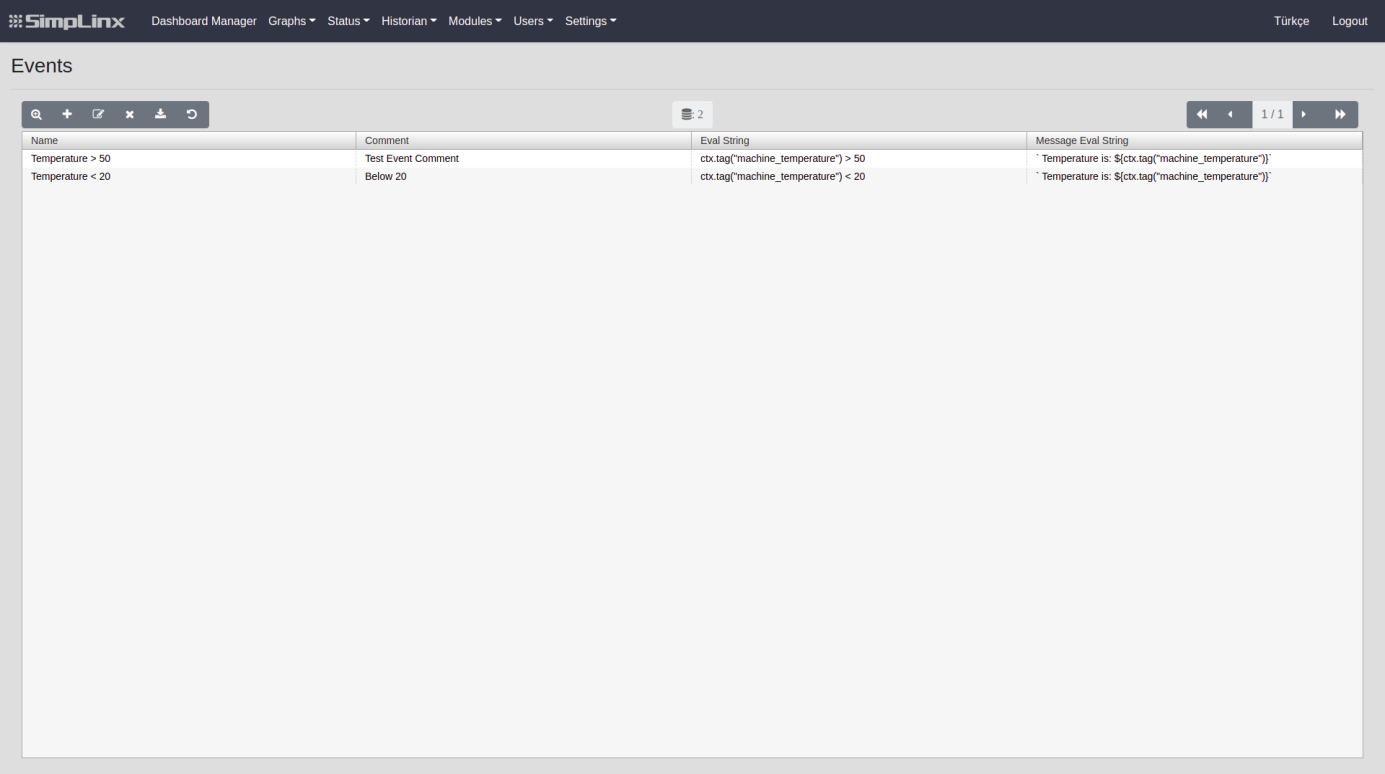
Olayların Sisteme Tanıtılması.
-
Menüden, “Modules”--->”Event” sayfasına gidin.
-
Toolbar dan + ikonuna basın. “Event Ekleme” sayfasına yönlendirileceksiniz. Bu sayfadaki gerekli bilgiler şu şeklidedir;
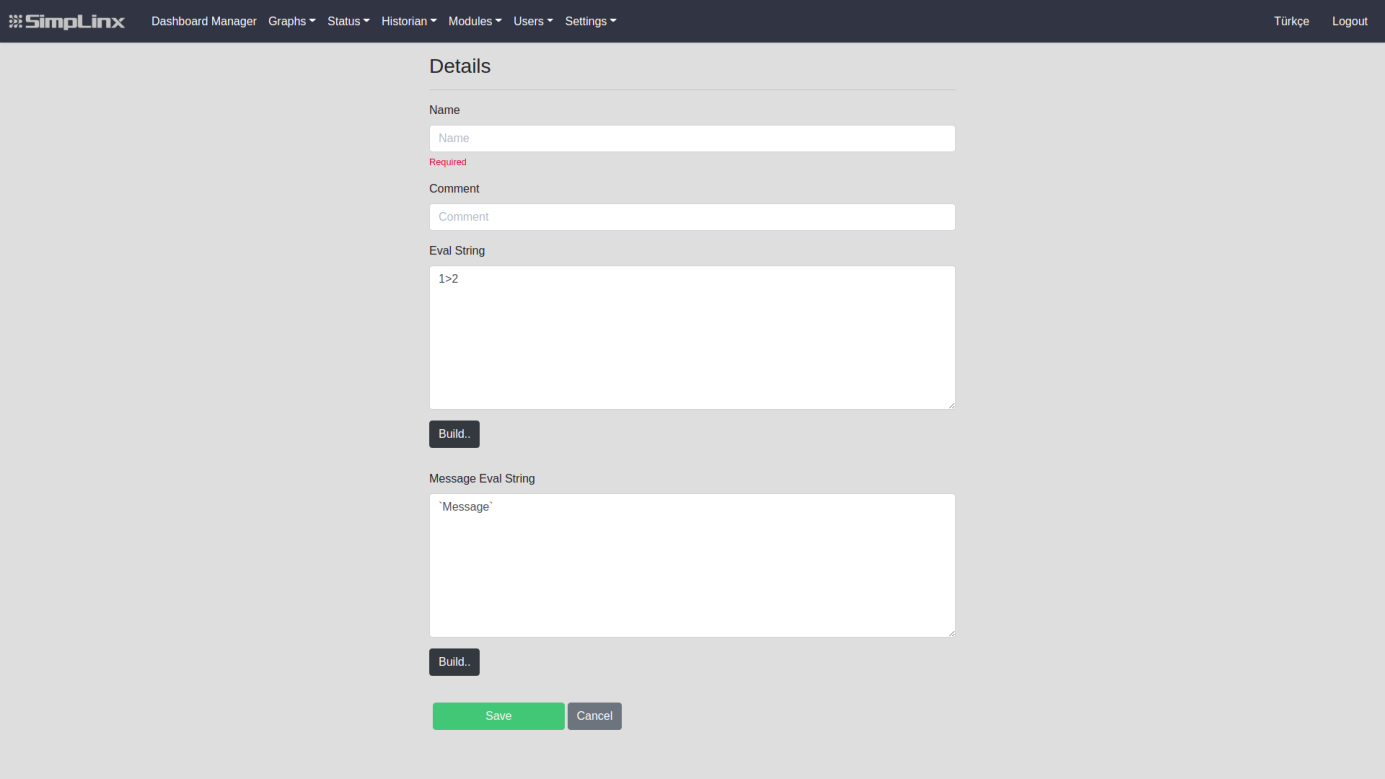
Adı: Farklı işlemler yaparken eventi kolay tanımanız için gerekli olan alandır.
Açıklama: Oluşturulan event hakkında bilgi vermesi için açıklama eklenebilmektedir. Zorunlu değildir, boş bırakılabilir.
Eval String: Belirtilen alana Oluştur.. butonu ile veya doğrudan yazarak tetikleyici koşul yazılmalıdır. Koşul sağlandıkça event oluşturulacaktır.
Message Eval String: Belirtilen alana Oluştur.. butonu ile veya doğrudan yazarak event oluşturulurken kaydedilecek mesaj yazılabilmektedir. Bu mesaj değeri Email ve SMS gönderiminde mesaj içeriği olarak kullanılmaktadır.
Örnek olarak event oluşturulması belirli bir taga bağlıysa mesaj bölümüne de o tag belirtilerek, tagın event oluşturulduğundaki değeri yazdırılabilir.
Email ayarlarının listelendiği ve yönetimini yapabileceğiniz sayfadır. Oluşturduğunuz olaylara bağlı olarak durum hakkında bilgi almanızı sağlamaktadır. Olaylar tetiklendiğinde belirlediğiniz döngüye göre tarafınıza bilgi maili gönderilmektedir.
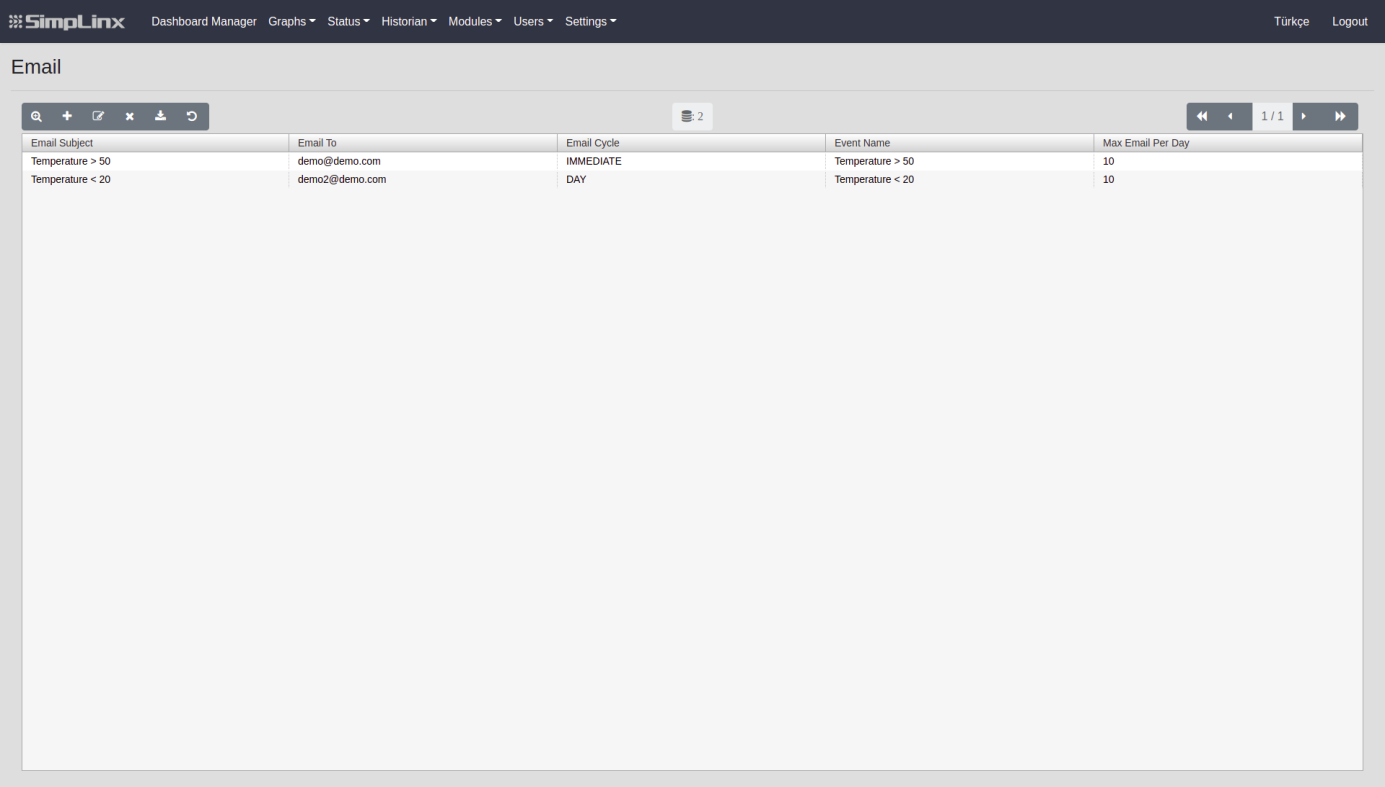
Emaillerin Sisteme Tanıtılması.
-
Menüden, “Modules”--->”Email” sayfasına gidin.
-
Toolbar dan + ikonuna basın. “Email Ekleme” sayfasına yönlendirileceksiniz. Bu sayfadaki gerekli bilgiler şu şeklidedir;
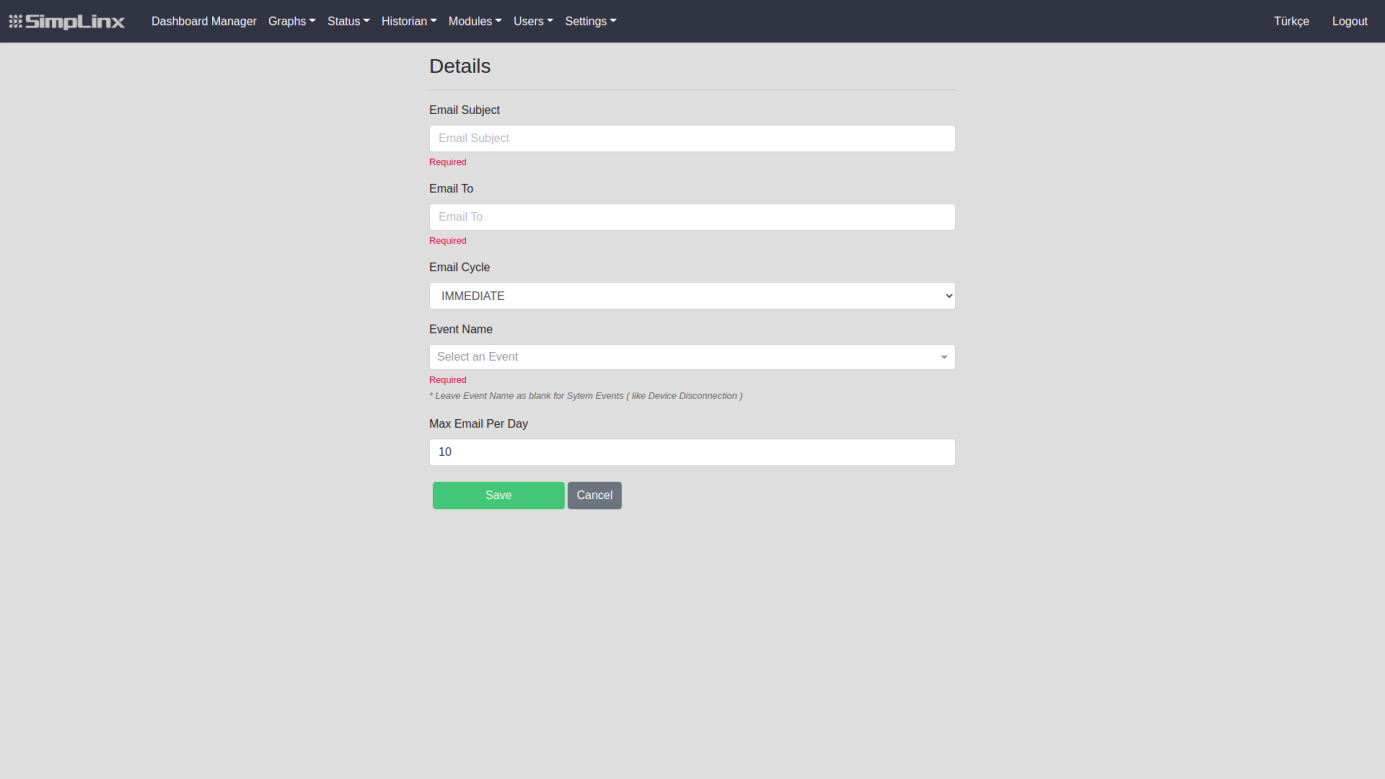
Email Başlığı: Gönderilen maillerdeki başlığı belirleyen alandır.
Kime: İlgili event tetiklendiğinde maillerin kime gideceğinin belirlendiği alandır.
Mail Döngüsü: Event tetiklendikçe gönderilecek maillerin sıklığını belirleyen alandır. Dilerseniz event oluştuğu an mail gönderebilir, dilerseniz de eventleri günlük veya haftalık şeklinde biriktirip mail olarak gönderebilirsiniz.
Event Adı: Takip edilecek event adının seçildiği alandır. Event oluştukça event detaylarında ayarladığınız mesajınız, mail döngüsüne göre size iletilecektir.
Günlük Maksimum Mail: Günlük tarafınıza gönderilecek mail sınırının belirlendiği alandır. Bazı durumlarda çok sık event oluştuğu, mail geldiği ve yığılma olduğu için kullanılmaktadır.
SMS ayarlarının listelendiği ve yönetimini yapabileceğiniz sayfadır. Oluşturduğunuz olaylara bağlı olarak durum hakkında bilgi almanızı sağlamaktadır. Olaylar tetiklendiğinde belirttiğiniz kişiye bilgi SMSi gönderilmektedir.
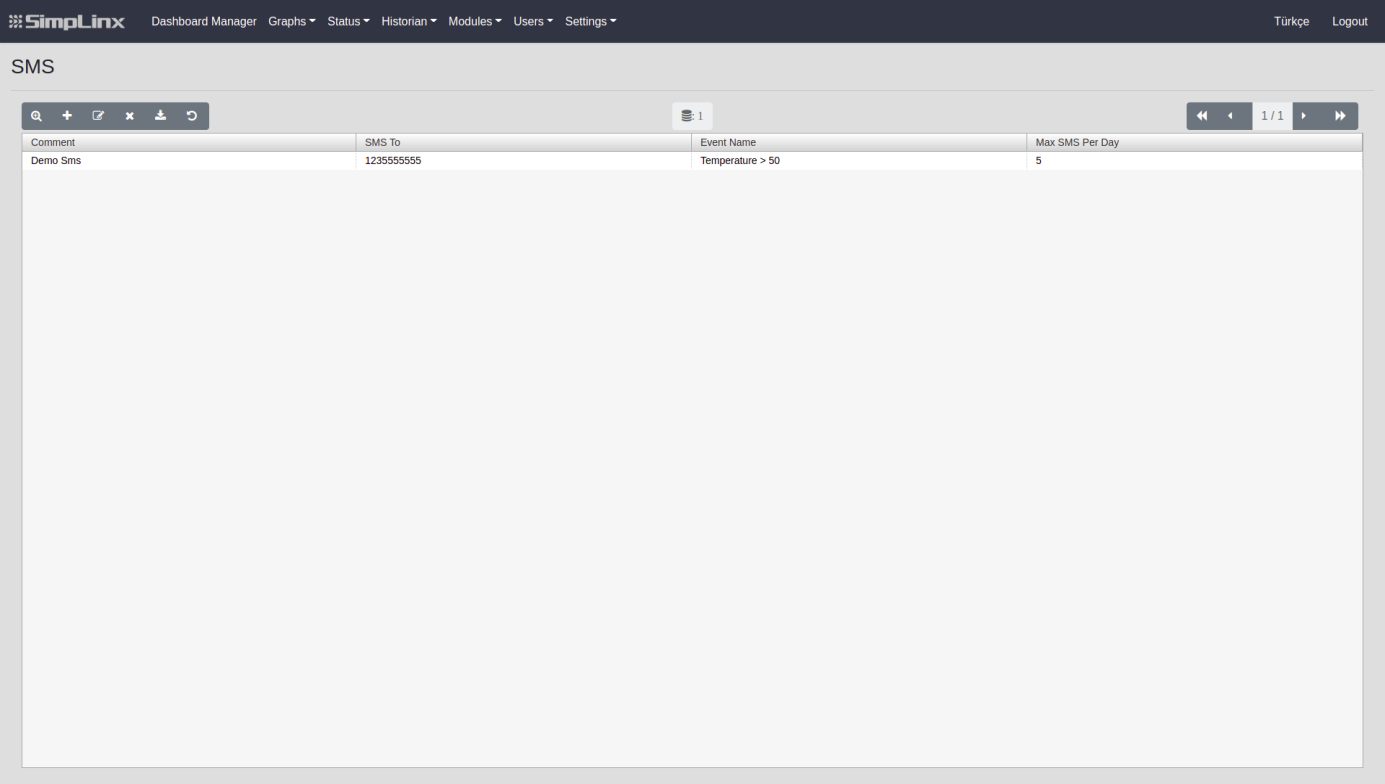
SMS Ayarlarının Sisteme Tanıtılması.
-
Menüden, “Modules”--->”SMS” sayfasına gidin.
-
Toolbar dan + ikonuna basın. “SMS Ekleme” sayfasına yönlendirileceksiniz. Bu sayfadaki gerekli bilgiler şu şeklidedir;
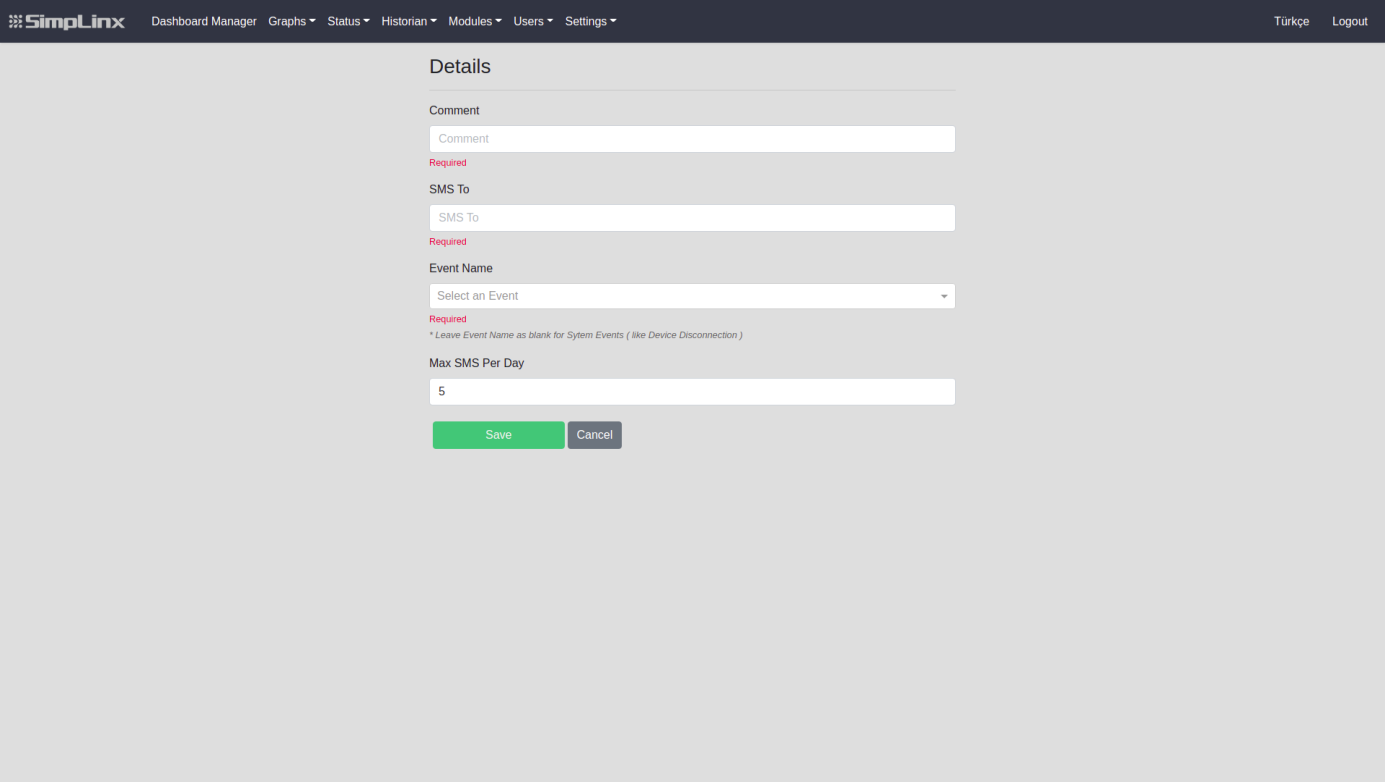
Açıklama: Oluşturulan SMS ayarı hakkında bilgi vermesi için açıklama eklenmelidir.
SMS To: İlgili event tetiklendiğinde SMSlerin hangi numaraya gideceğinin belirlendiği alandır.
Event Adı: Takip edilecek event adının seçildiği alandır. Event oluştukça event detaylarında ayarladığınız mesajınız, SMS olarak size iletilecektir.
Günlük Maksimum SMS: Günlük tarafınıza gönderilecek SMS sınırının belirlendiği alandır. Bazı durumlarda çok sık event oluştuğu ve mail geldiği için kullanılmaktadır.
Cloud Topic
Bölüm başlığı “Cloud Topic”Önceden ayarlanan Cloud Topic değerlerinin listelendiği ve yönetimini yapabileceğiniz sayfadır. Burada ayarlanan değerlere göre veriler, cloud servera yazılmaktadır.
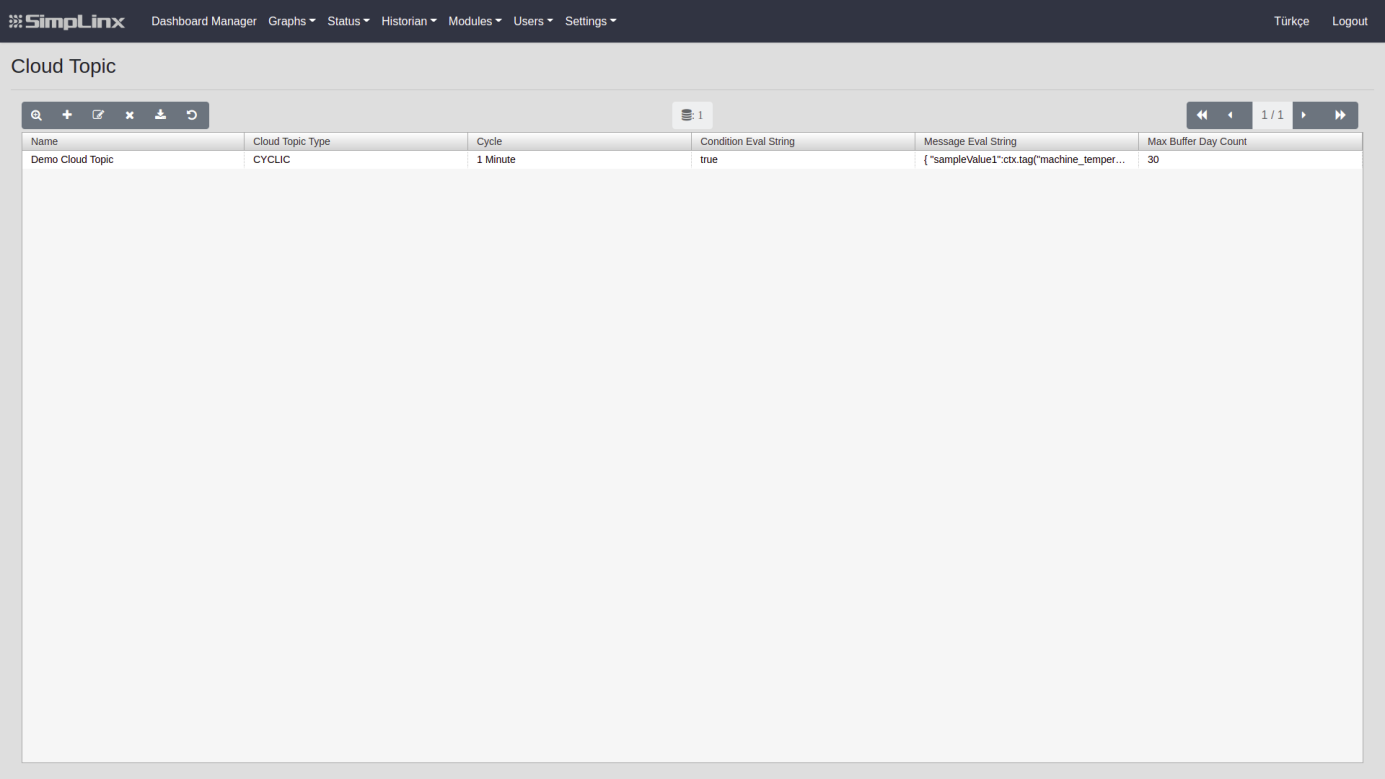
Cloud Topic’lerin Sisteme Tanıtılması.
-
Menüden, “Modules”--->”Cloud Topic” sayfasına gidin.
-
Toolbar dan + ikonuna basın. “Cloud Topic Ekleme” sayfasına yönlendirileceksiniz. Bu sayfadaki gerekli bilgiler şu şeklidedir;
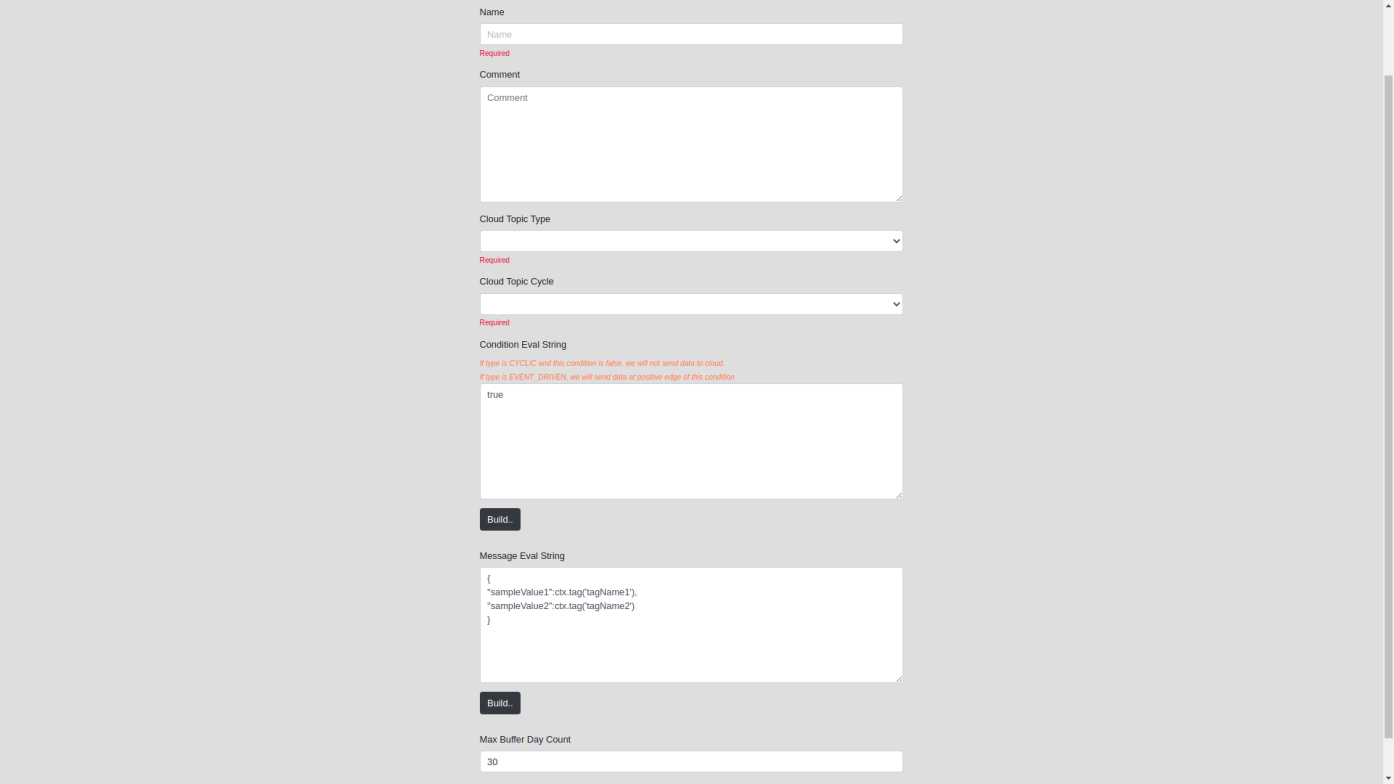
Adı: Farklı işlemler yaparken cloud topic’i kolay tanımanız için gerekli olan alandır.
Açıklama: Oluşturulan cloud topic hakkında bilgi vermesi için açıklama eklenebilmektedir. Zorunlu değildir, boş bırakılabilir.
Cloud Topic Tipi: Cloud Topic oluşturma tipini belirtir. İki farklı seçenek vardır. Bunlar;
- DÖNGÜSEL
Dakikalık, saatlik gibi belirli döngülerle cloud topic oluşturulmasını sağlar.
- EVENT_ODAKLI
Belirtilen koşul sağlandığı her seferinde bir cloud topic oluşturulmasını sağlar.
Cloud Topic Cycle: İlgili cloud topic’in hiçbir koşula bağlı kalmaksızın belirli aralıklarla oluşturulmasını sağlar.
Condition Eval String: Cloud Topic Tipi DÖNGÜSEL ise ve bu koşul yanlışsa clouda veri gönderilmemektedir fakat tip Event Odaklı ise koşul sağlandığı sürece 5sn. aralıklarla clouda veri gönderilmektedir.
Message Eval String: Clouda veri gönderilirken veri içeriği olarak kaydedilecek mesajın belirlendiği alandır.
Günlük Üst Buffer Sayısı: Cloud ile bağlantı koptuğu durumlarda gönderilmesi gereken verilerin kaç gün hafızada saklanacağını belirtir. Bekleyen veriler tekrar bağlantı sağlanınca toplu olarak gönderilir. Böylece veri kaybının önüne geçilmiş olur.
SQL Insert Event
Bölüm başlığı “SQL Insert Event”Bu sayfa, SQL Insert Eventlerin listelendiği ve yönetimini yapabileceğiniz sayfadır. Burada ayarlanan verilere göre değerler uzak veritabanına gönderilir.
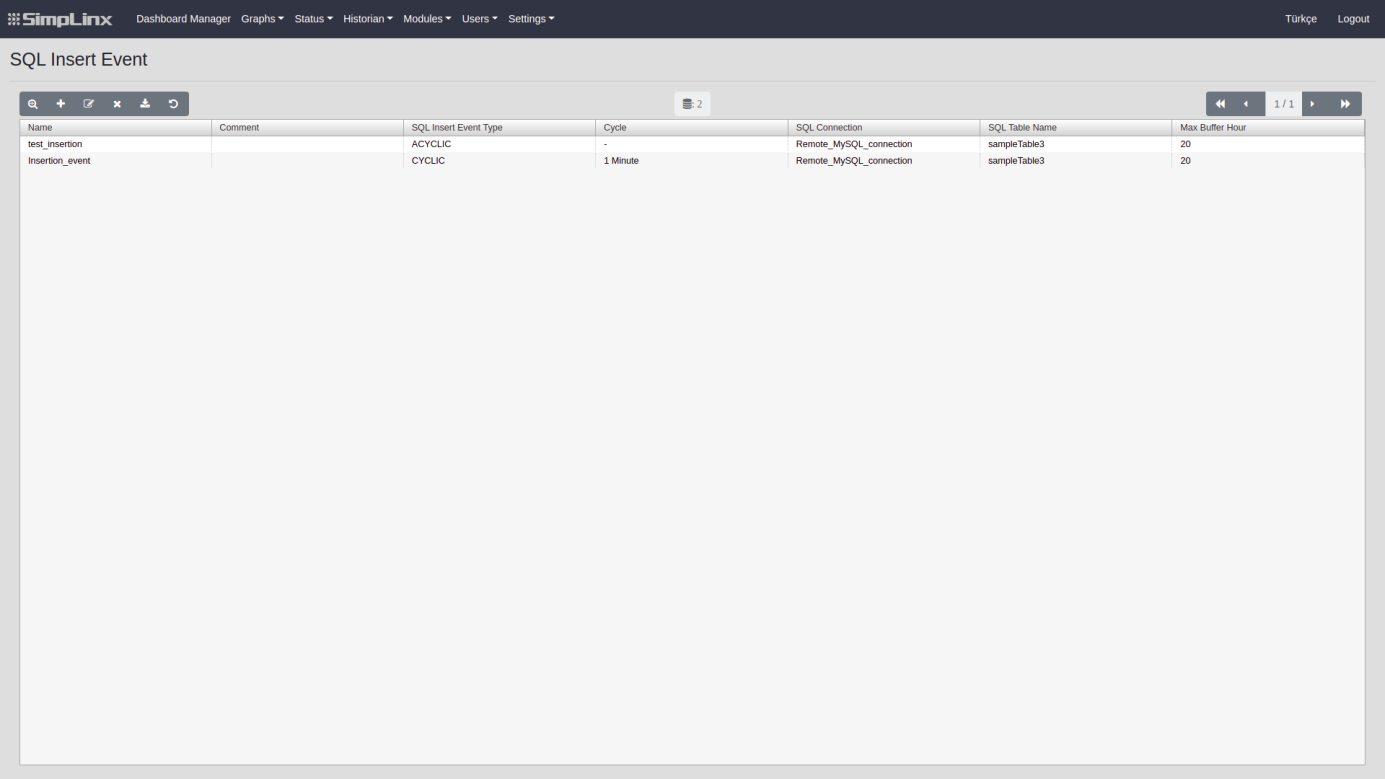
SQL Insert Event’lerin Sisteme Tanıtılması.
-
Menüden, “Modules”--->”SQL Insert Event” sayfasına gidin.
-
Toolbar dan + ikonuna basın. “SQL Insert Event Ekleme” sayfasına yönlendirileceksiniz. Bu sayfadaki gerekli bilgiler şu şeklidedir;
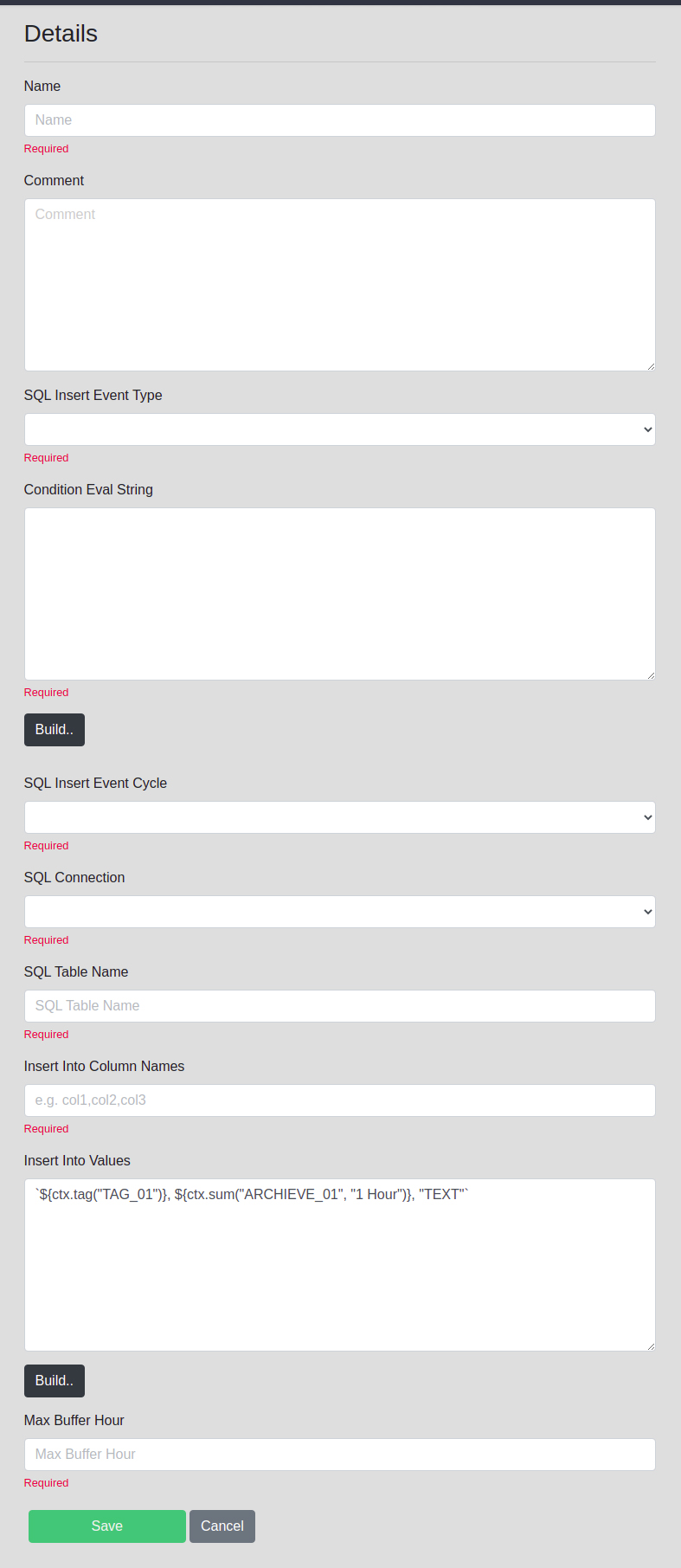
Adı: SQL Insert Event’i belirtmek için bir isim verilen kutucuk.
Açıklama: SQL Insert Event için herhangi bir açıklama yazabilirsiniz. (İsteğe bağlı)
SQL Insert Event Tipi: İki çeşit tip bulunmakta:
- DÖNGÜSEL
Saat veya dakika cinsinden döngüsel olarak SQL Insert Event yaratılır.
- KOŞULA_BAĞLI
Verilen koşul sağlandığında SQL Insert Event yaratılır.
Condition Eval String: Condition Eval String’inizi yazın. “KOŞULA BAĞLI” eventler “Condition Eval String” ‘e bağlıdır. Yanlış değerden doğru değere her geçildiğinde, yeni bir event oluşacaktır. Eğer tip “DÖNGÜSEL” ise bu alan boş bırakılacaktır
SQL Insert Event Döngüsü: Event tipiniz döngüsel ise, event için herhangi bir döngü seçin. “DÖNGÜSEL” eventler seçilen zaman aralığında sürekli yaratılacaktır.
SQL Bağlantısı: Event için doğru veritabanı bağlantısını seçmelisiniz.
SQL Tablo Adı: Event’in ekleneceği tablo ismini belirlemelisiniz.
İlgili Sütun Adları: Event’ten etkilenecek olan sütunların ismini sıralı bir şekilde yazmalısınız.
Eklenecek Değerler: Bu kısım üst tarafta yazılan sütun isimleriyle eşleşmek zorundadır. Tag değerini ya da herhangi bir değeri etkilenecek sütun için yazabilirsiniz.
Maksimum Önbellek Saati: Önbellek saatini belirleyiniz. Seçilen saat geçtikten sonra, yaratılmış olan bütün historian SQL Insert Event’ler silinecektir.
Kullanıcılar
Bölüm başlığı “Kullanıcılar”Bu sekme, sadece admin kullanıcısı tarafından erişilebilir ve kullanıcıların yaratılıp yetki verildiği alandır.
Kullanıcı Sayfası
Bölüm başlığı “Kullanıcı Sayfası”Bu sayfa “Kullanıcılar” ‘ın listelenip yönetildiği sayfadır. Yeni bir kullanıcı yaratabilir, silebilir veya güncelleyebilirsiniz.
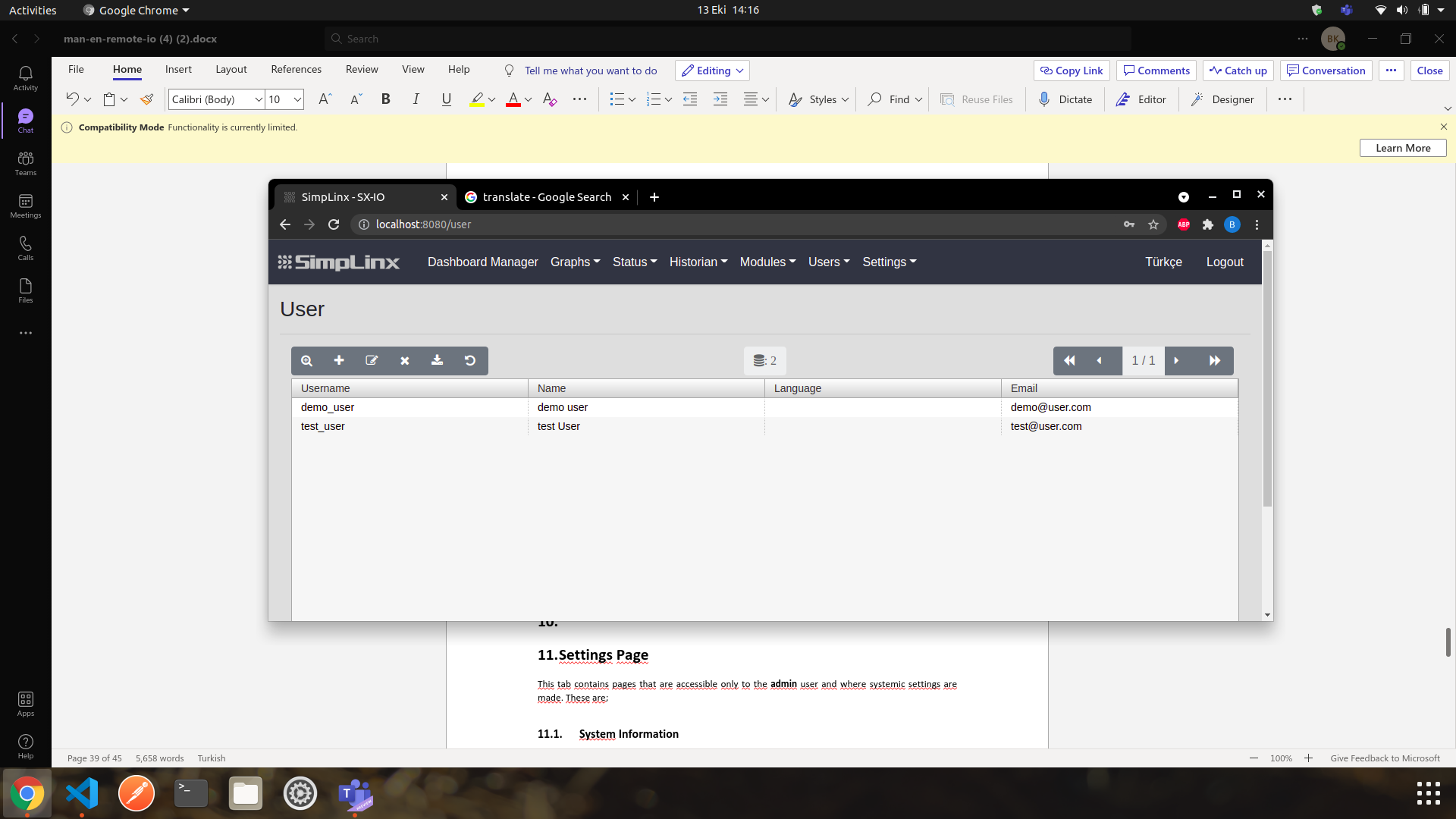
Yeni Bir Kullanıcının Sisteme Eklenmesi:
-
Menüden, “Kullanıcılar”--->”Kullanıcı” sayfasına gidin.
-
Toolbar dan + ikonuna basın. “Kullanıcı Ekleme” sayfasına yönlendirileceksiniz. Bu sayfadaki gerekli bilgiler şu şeklidedir;
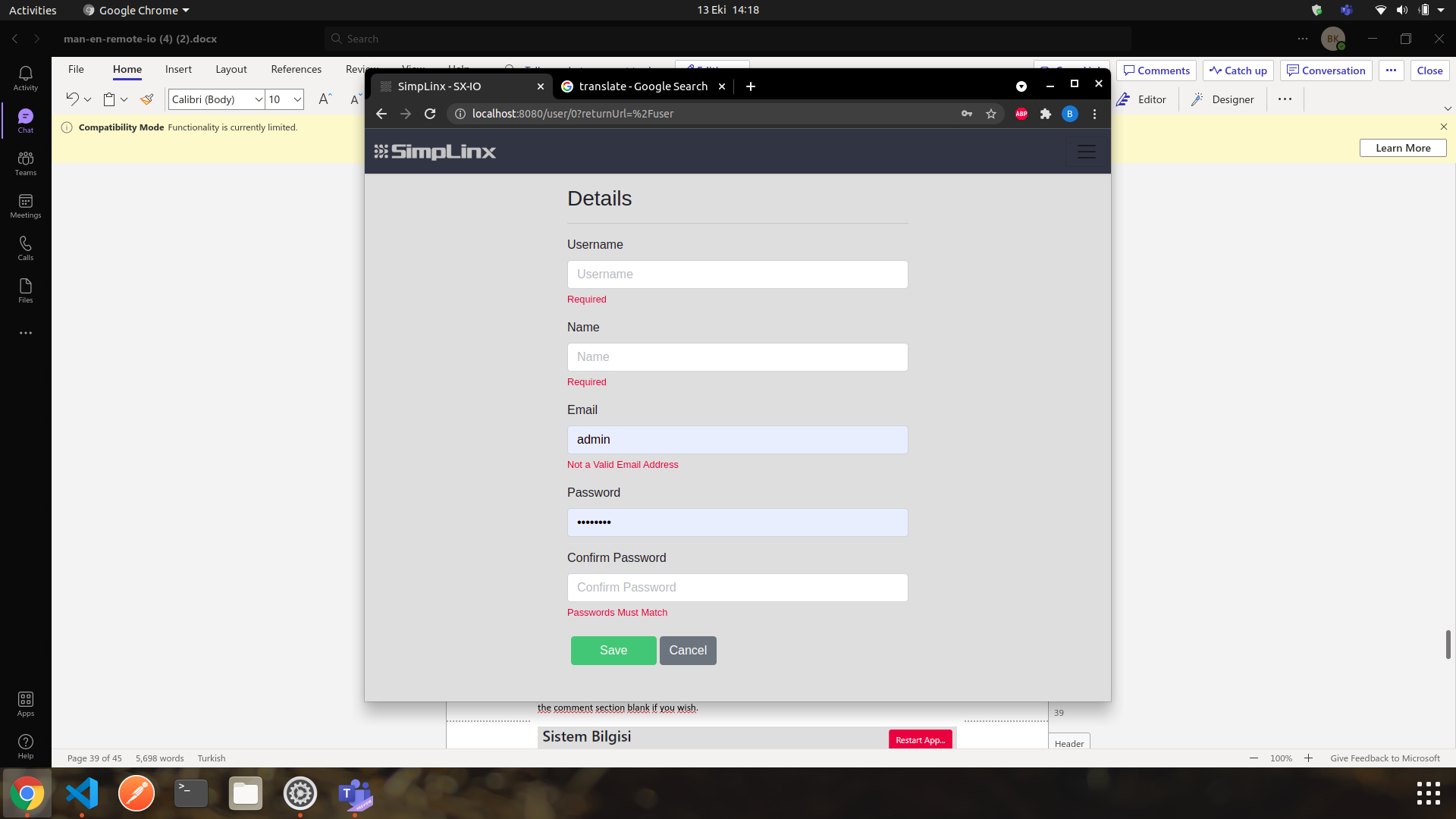
Kullanıcı Adı: Kullanıcı adının belirlendiği alan. Kullanıcı adı benzersiz olmalıdır.
İsim: Kullanıcının isminin belirlendiği alan.
Email: Kullanıcı email adresinin belirlendiği alan.
Parola: Kullanıcı için parolanın belirlendiği alan.
Parolanızı Onaylayın: Bu alana yazılmış olan parolayla, üst taraftaki parola eşleşmelidir.
Grup Sayfası
Bölüm başlığı “Grup Sayfası”Bu sayfa “Grup” ‘ların listelenip yönetildiği sayfadır. Yeni bir grup yaratabilir, silebilir veya düzenleyebilirsiniz.
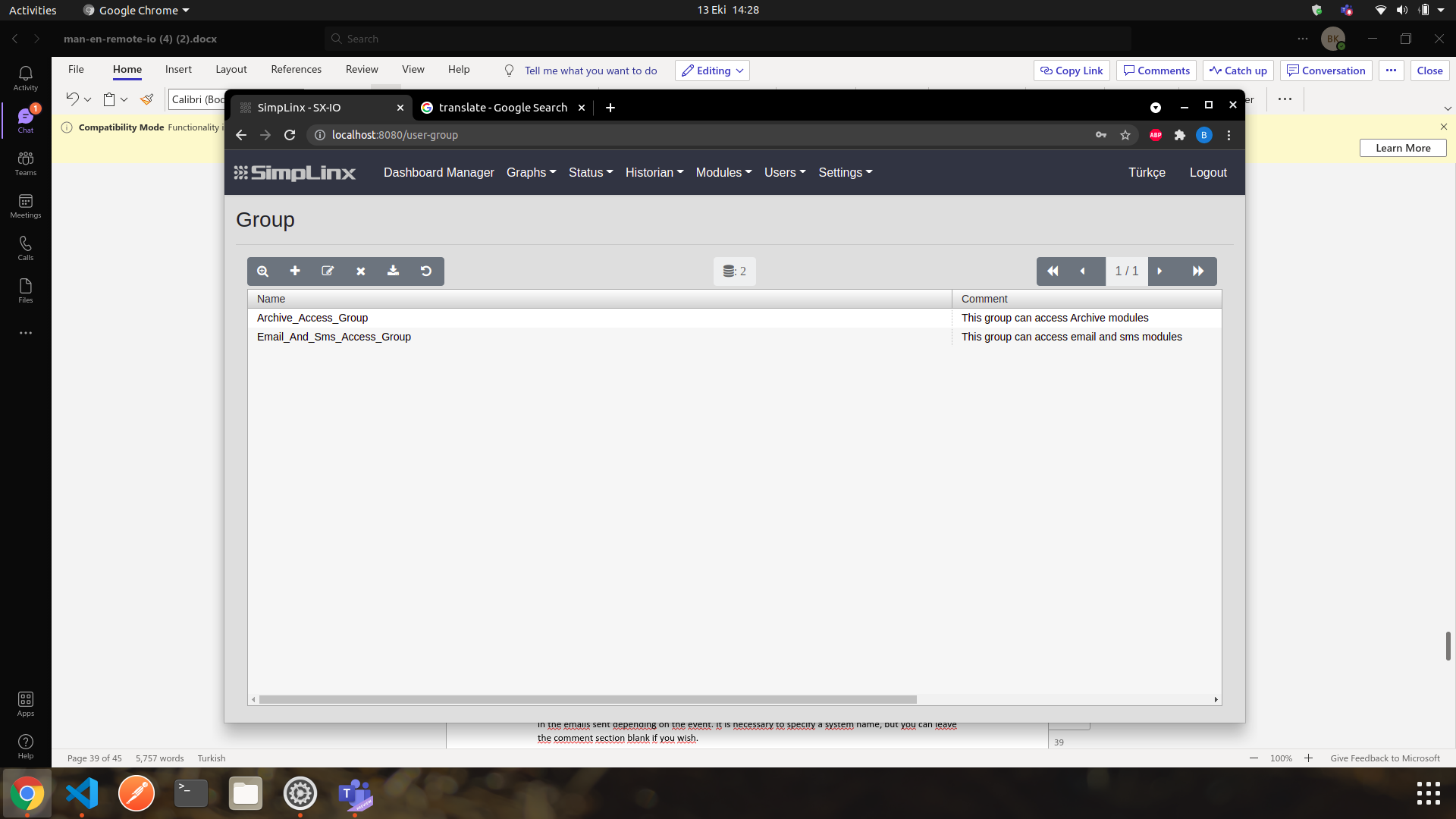
Sisteme Yeni Bir Grup Eklenmesi:
-
Menüden, “Kullanıcılar”--->”Grup” sayfasına gidin.
-
Toolbar dan + ikonuna basın. “Grup Ekleme” sayfasına yönlendirileceksiniz. Bu sayfadaki gerekli bilgiler şu şeklidedir;
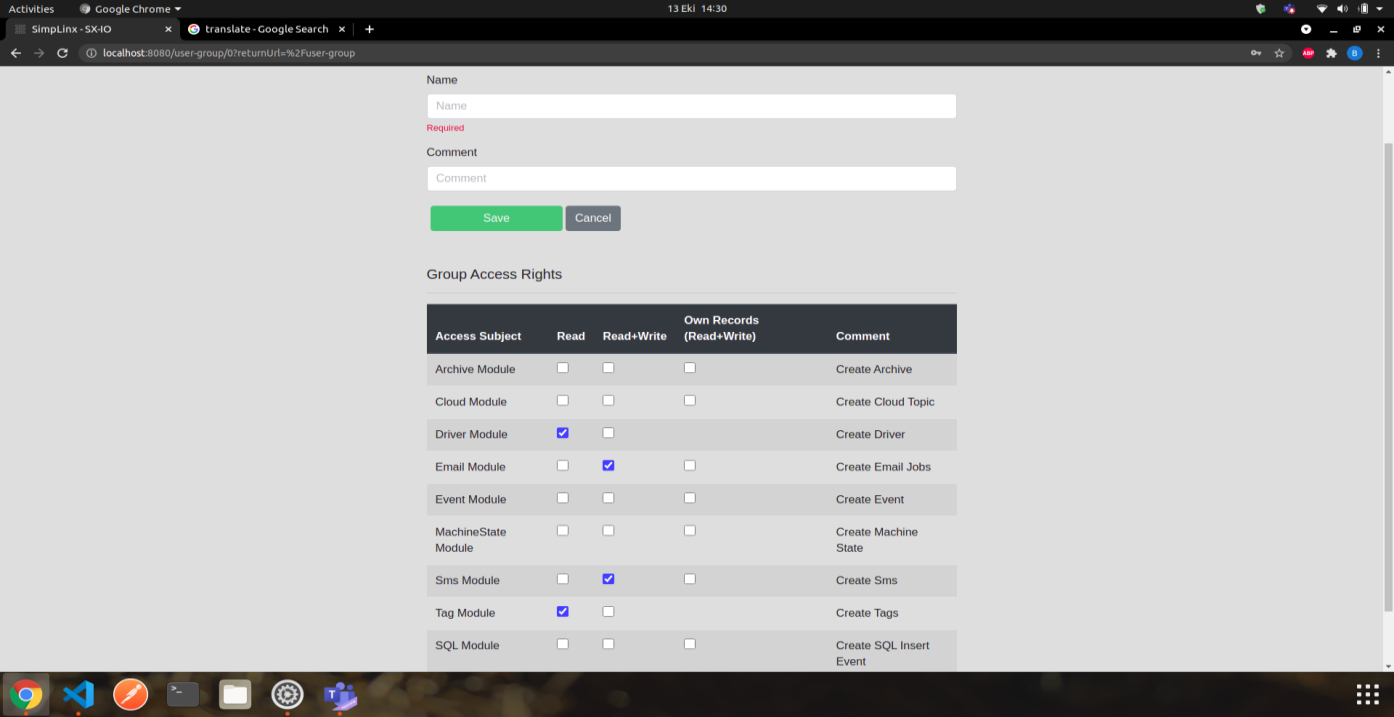
Adı: Grup isminin belirlendiği alan.
Açıklama: Grup için herhangi bir açıklama yazabilirsiniz. (İsteğe bağlı)
Group Access Rights: Yaratılan grup için erişim izinlerinin belirlendiği alan.
“Read” erişim izni sadece görüntüleyebilmek için verilir.
“Read + Write” erişim izni kayıtları hem görüntülemek hem de düzenlemek için verilir.
“Own Recods(Read + Write)” erişim izni sadece o anki kullanıcının yaratmış olduğu verileri görüntüleyip düzenlemek için veirlir.
Grup Atama Sayfası
Bölüm başlığı “Grup Atama Sayfası”Bu sayfa “Grup Atama” ‘larının listelenip yönetildiği sayfadır. Yeni bir grup ataması yapabilir, silebilir veya düzenleyebilirsiniz.
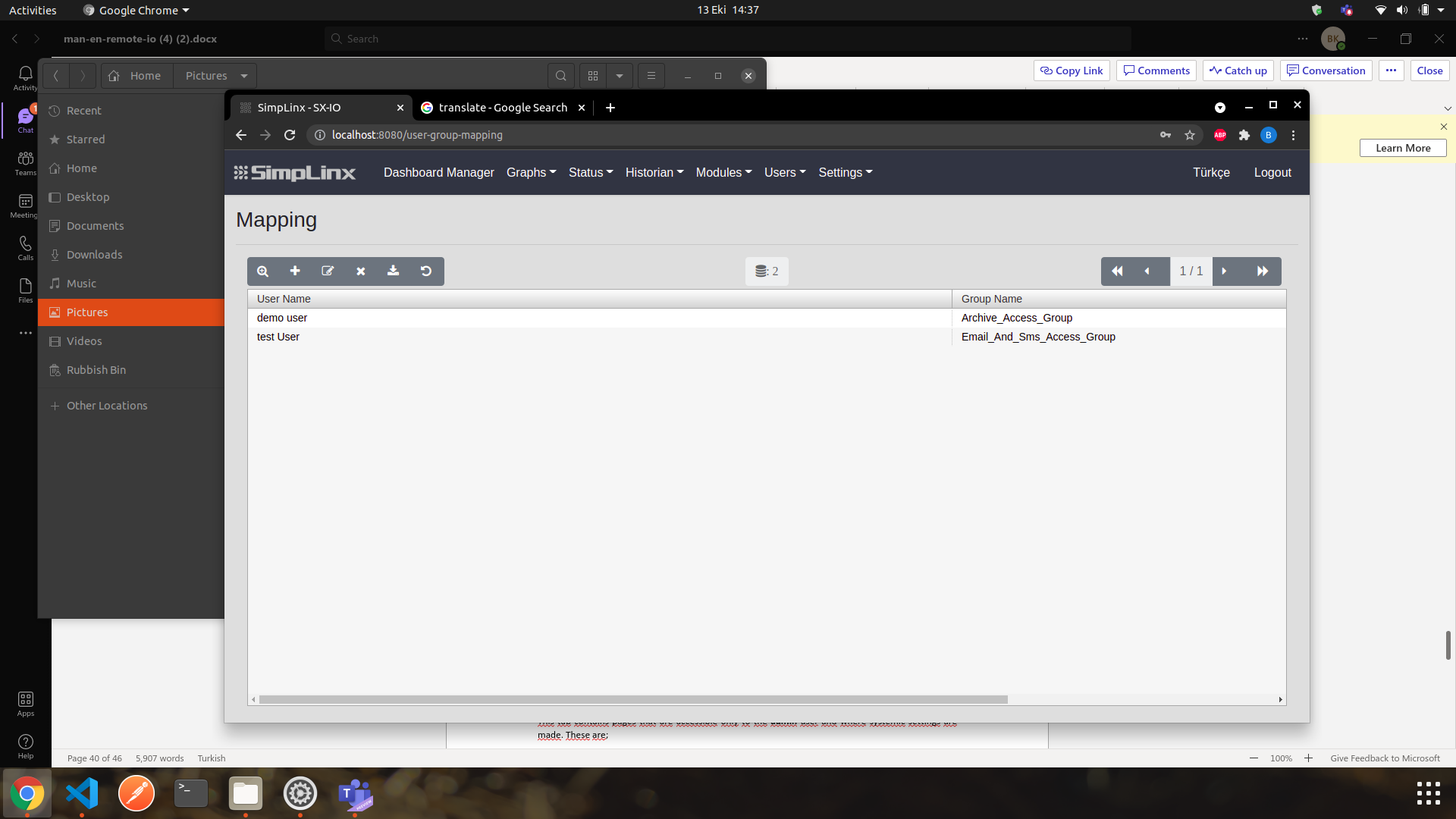
Sisteme Yeni Bir Grup Ataması Eklenmesi:
-
Menüden, “Kullanıcılar”--->”Grup Atama” sayfasına gidin.
-
Toolbar dan + ikonuna basın. “Grup Atama Ekleme” sayfasına yönlendirileceksiniz. Bu sayfadaki gerekli bilgiler şu şeklidedir;
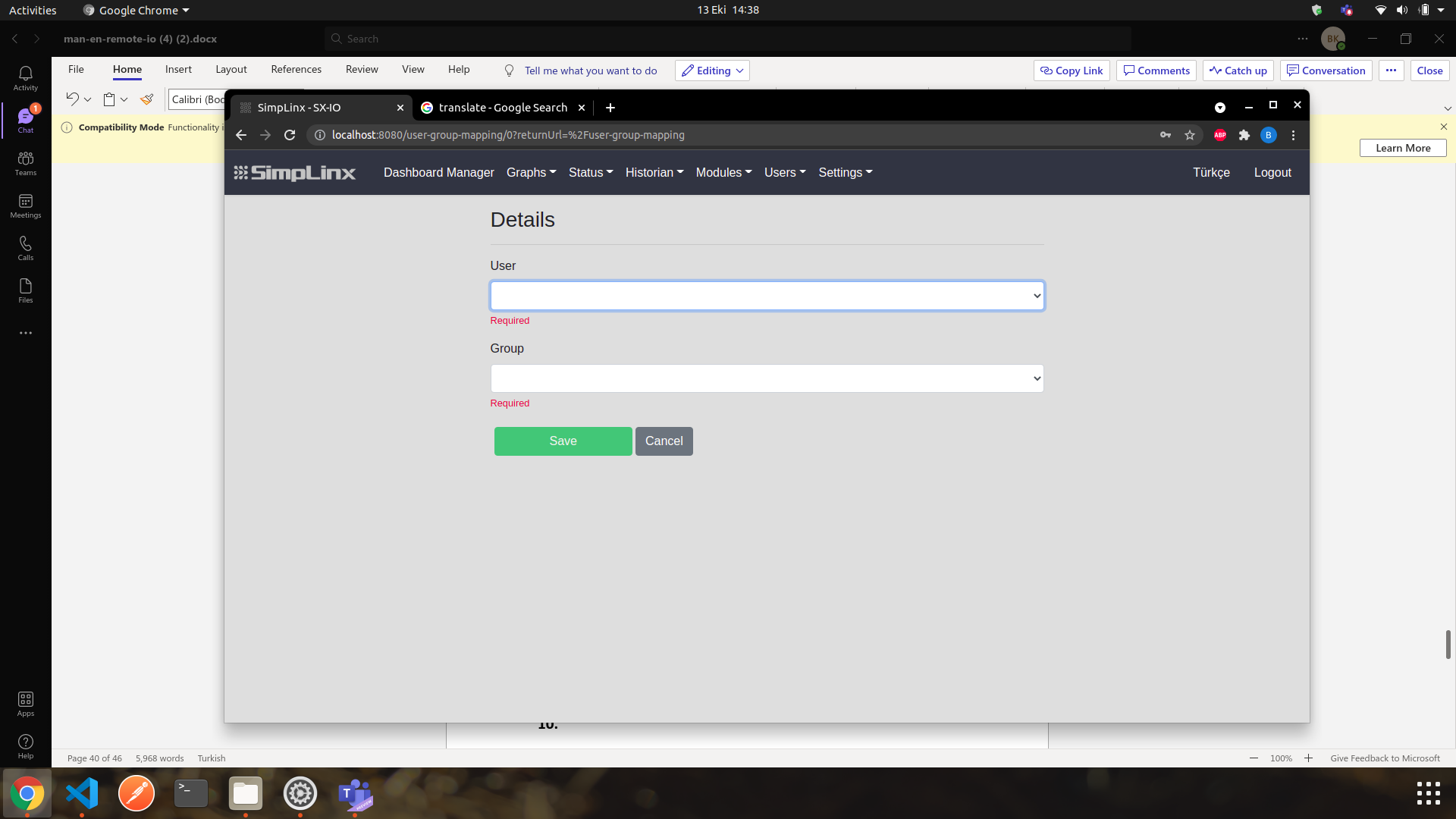
Kullanıcı: İstenilen grup ataması için kullanıcının seçileceği bölüm
Grup: Grup ataması için hangi istenilen grubun seçileceği bölüm
Ayarlar
Bölüm başlığı “Ayarlar”Profil
Bölüm başlığı “Profil”Sistem Bilgisi
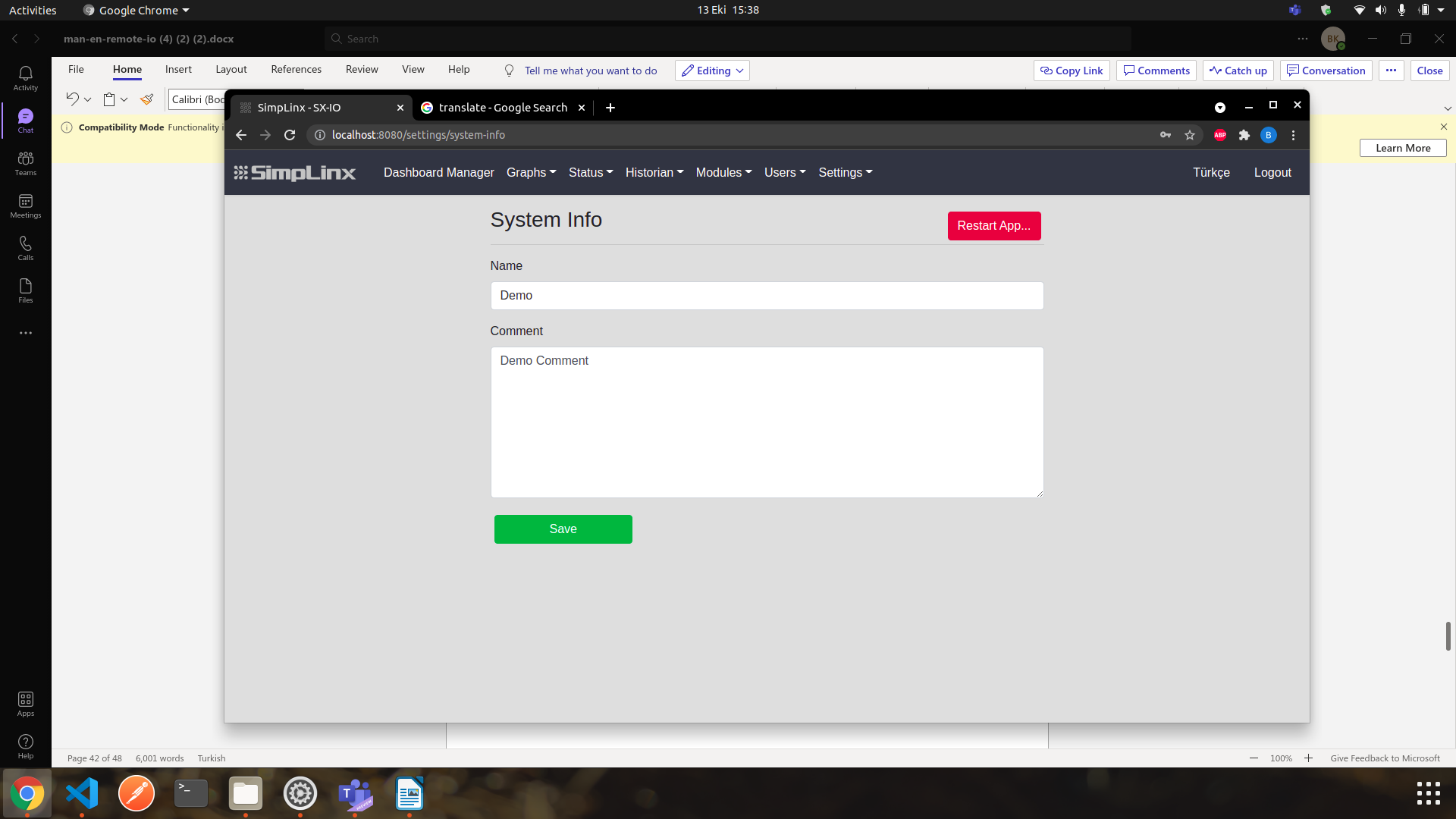
Bölüm başlığı “Sistem Bilgisi”Bu sayfada, sistem bilgilerinizi tanımlayabilir veya gerektiği durumlarda Restart App… butonu ile SX-IO’yu yeniden başlatabilirsiniz.
Sistem bilgilerinin tanımlanması, olaya bağlı olarak gönderilen emaillerde gelen mailin hangi sistemden, cihazdan geldiğini tanımanıza yardımcı olmaktadır. Sistem adı belirlemek gereklidir fakat dilerseniz açıklama bölümünü boş bırakabilirsiniz
Lisans
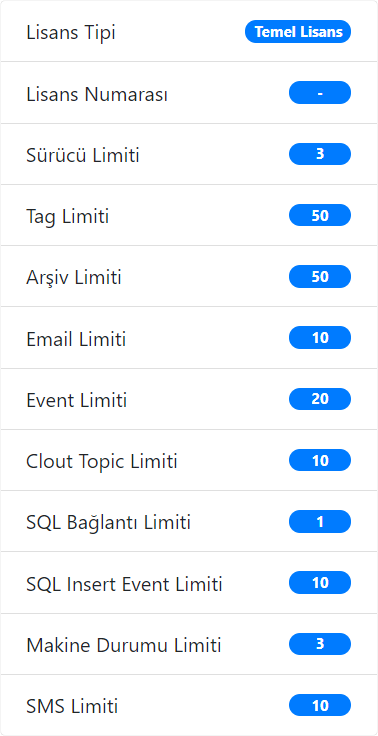
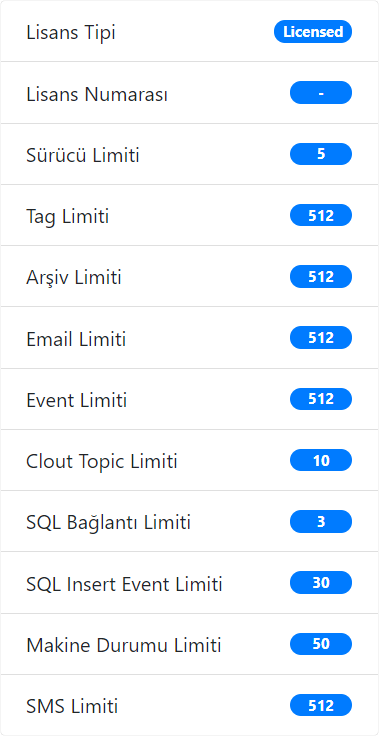
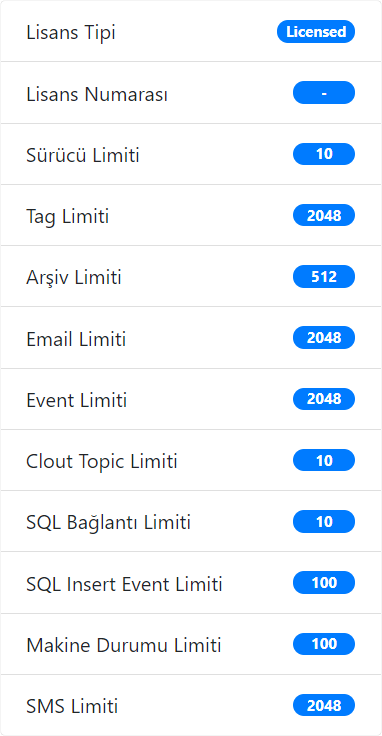
Bölüm başlığı “Lisans”Bu sayfada lisansınızı ve module sayfasındaki veriler için limit bilgisini görüntüleyebilirsiniz.
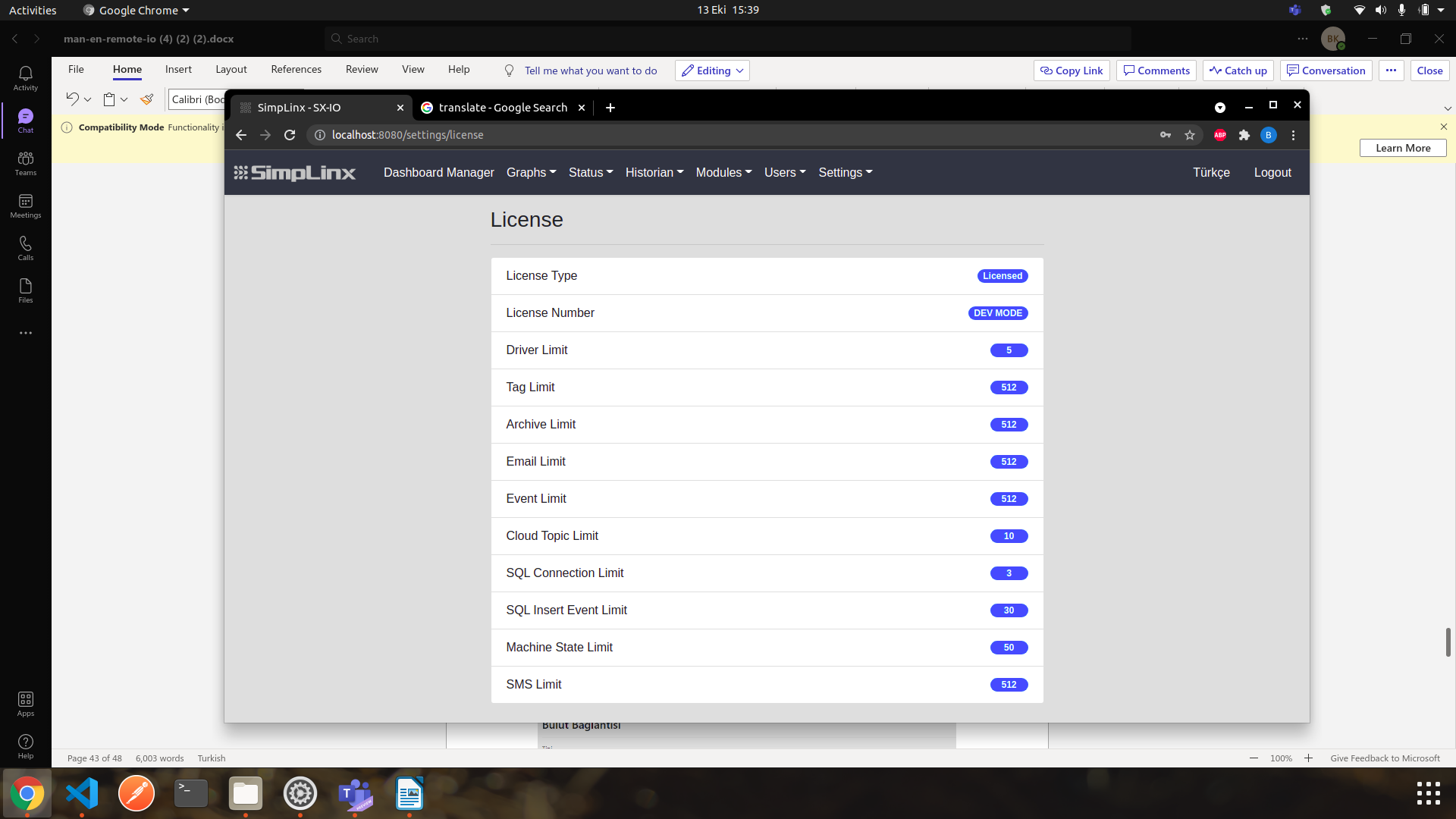
4 farklı lisans tipi bulunmaktadır. Bunlar;
 |  |
|---|---|
| Temel Lisans | 512 Tag |
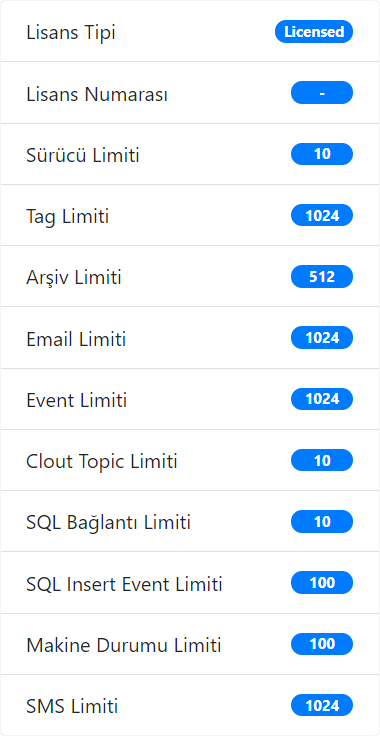 |  |
| 1024 Tag | 2048 Tag |
Bulut Bağlantısı
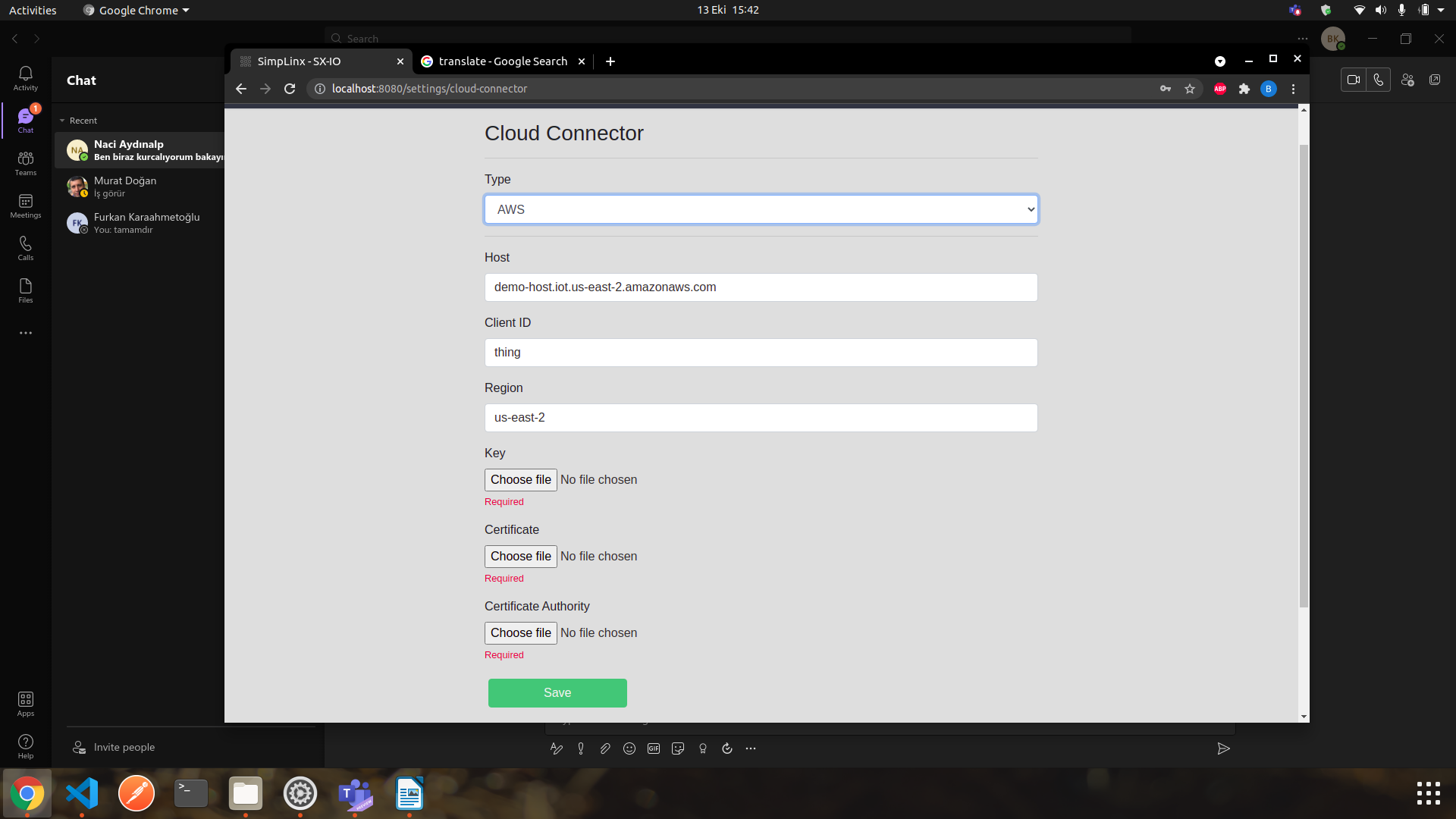
Bölüm başlığı “Bulut Bağlantısı”Bu sayfada, verilerinizi cihaz hafızasına kaydetmek yerine bir bulut sistemine bağlı olarak kaydetmek isterseniz bulut servis sağlayıcınızdan aldığınız bilgiler ile kolaylıkla kurulum yapabilirsiniz. Şimdilik yalnızca 3 servis sağlayıcı desteklenmektedir. Bunlar;
-
Google (MQTT)
-
Amazon (AWS)
-
Microsoft (Azure)
-
DIGITERYA ARYA
İlgili seçenek seçildikten sonra servis sağlayıcınız tarafından verilen bilgileri gerekli yerlere doldurarak bağlantı sağlayabilir ve verilerinizi bulut sunucuya kaydedebilirsiniz. Daha fazla bilgiye, sayfanın altında bulunan Bilgi için Buraya Tıklayınız linki ile erişebilirsiniz.
SMS Bağlantısı
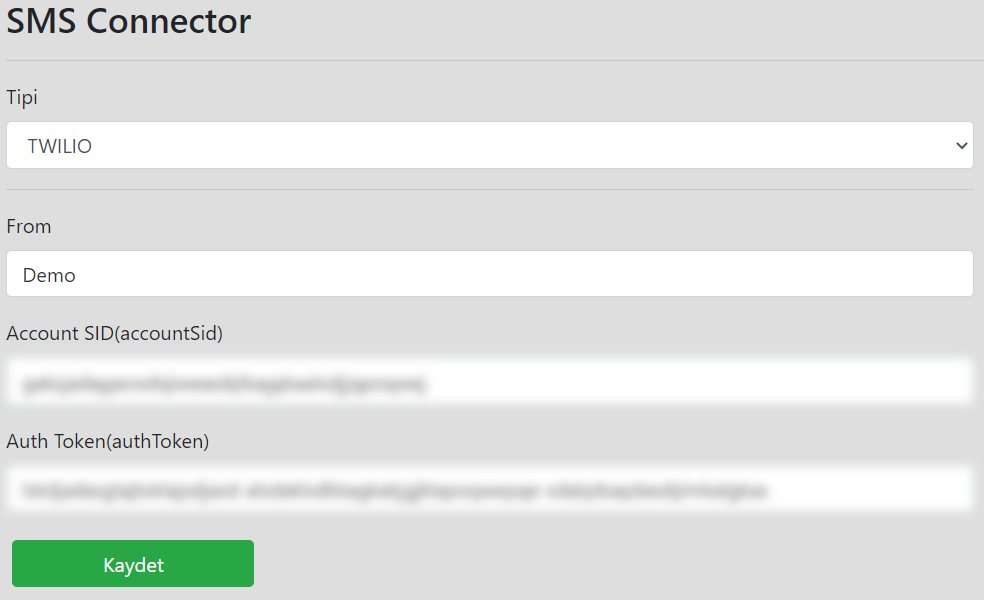
Bölüm başlığı “SMS Bağlantısı”Oluşturduğunuz olaylara bağlı olarak SMS ile bilgilendirilmek isterseniz SMS servis sağlayıcınızdan aldığınız bilgiler ile kolaylıkla kurulum yapabilirsiniz. Şimdilik yalnızca TWILIO desteklenmektedir.
İlgili seçenek seçildikten sonra gönderen adını ardından servis sağlayıcınız tarafından verilen bilgileri gerekli yerlere doldurarak bağlantı sağlayabilir ve önceden ayarlamış olduğunuz olaylara bağlı olarak SMS bildirimleri alabilirsiniz.
SQL Bağlantısı
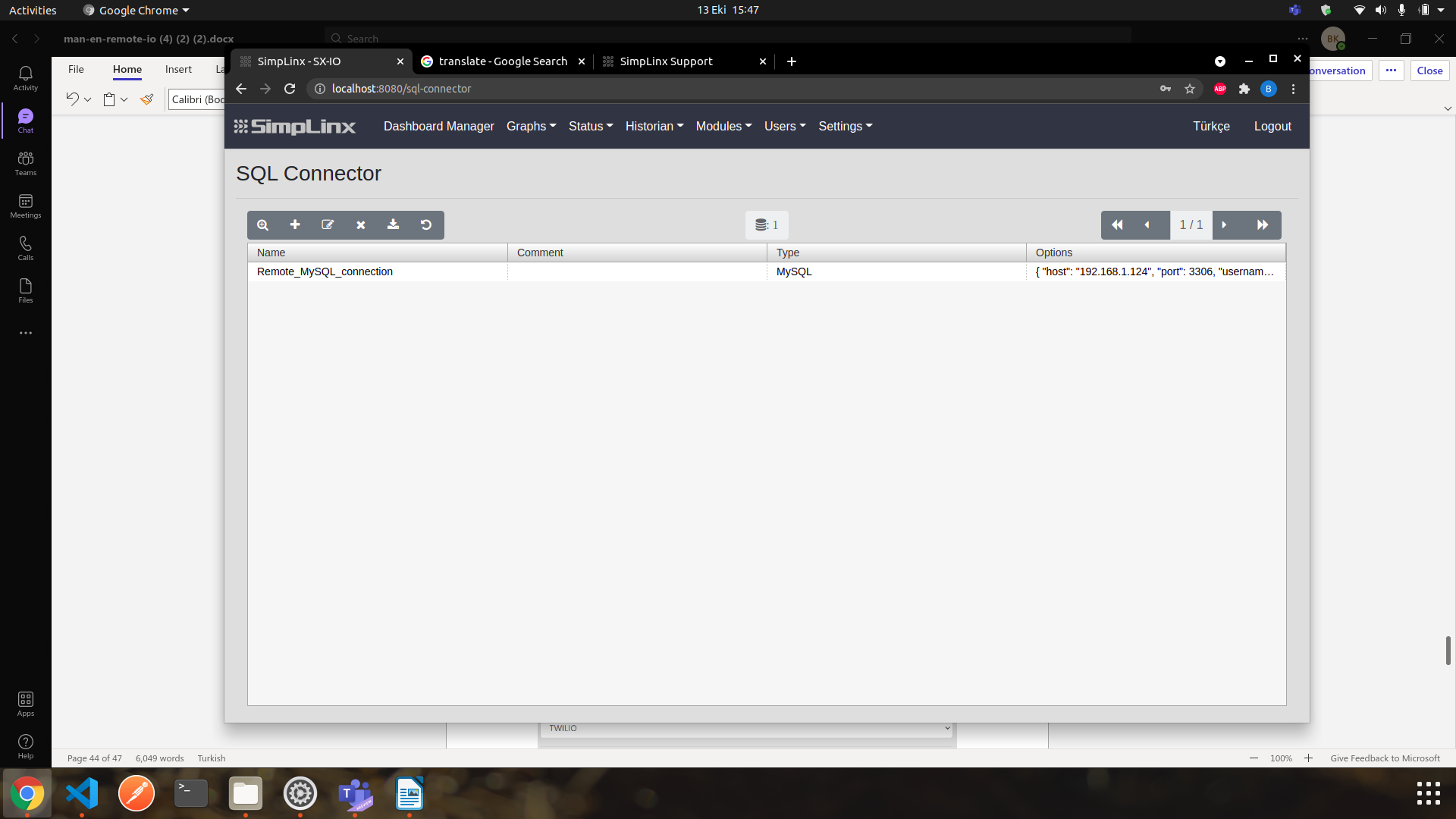
Bölüm başlığı “SQL Bağlantısı”Bu sayfa SQL Bağlantılarının görüntülenip düzenlendiği sayfadır. Yeni bir SQL bağlantısı oluşturabilir, silebilir veya düzenleyebilirsiniz.
Sisteme Yeni Bir SQL Bağlantısının Eklenmesi:
-
Menüden, “Ayarlar”--->”SQL Bağlantısı” sayfasına gidin.
-
Toolbar dan + ikonuna basın. “SQL Bağlantısı Ekleme” sayfasına yönlendirileceksiniz. Bu sayfadaki gerekli bilgiler şu şeklidedir;
-
Detay sayfasında, “Bağlantı Testi” butonuyla uzak veritabanı bağlantısını test edebilirsiniz. Bağlantı başarılı ise ekranın sağ köşesinde yeşil “Bağlantı Başarılı” mesajı belirecektir.
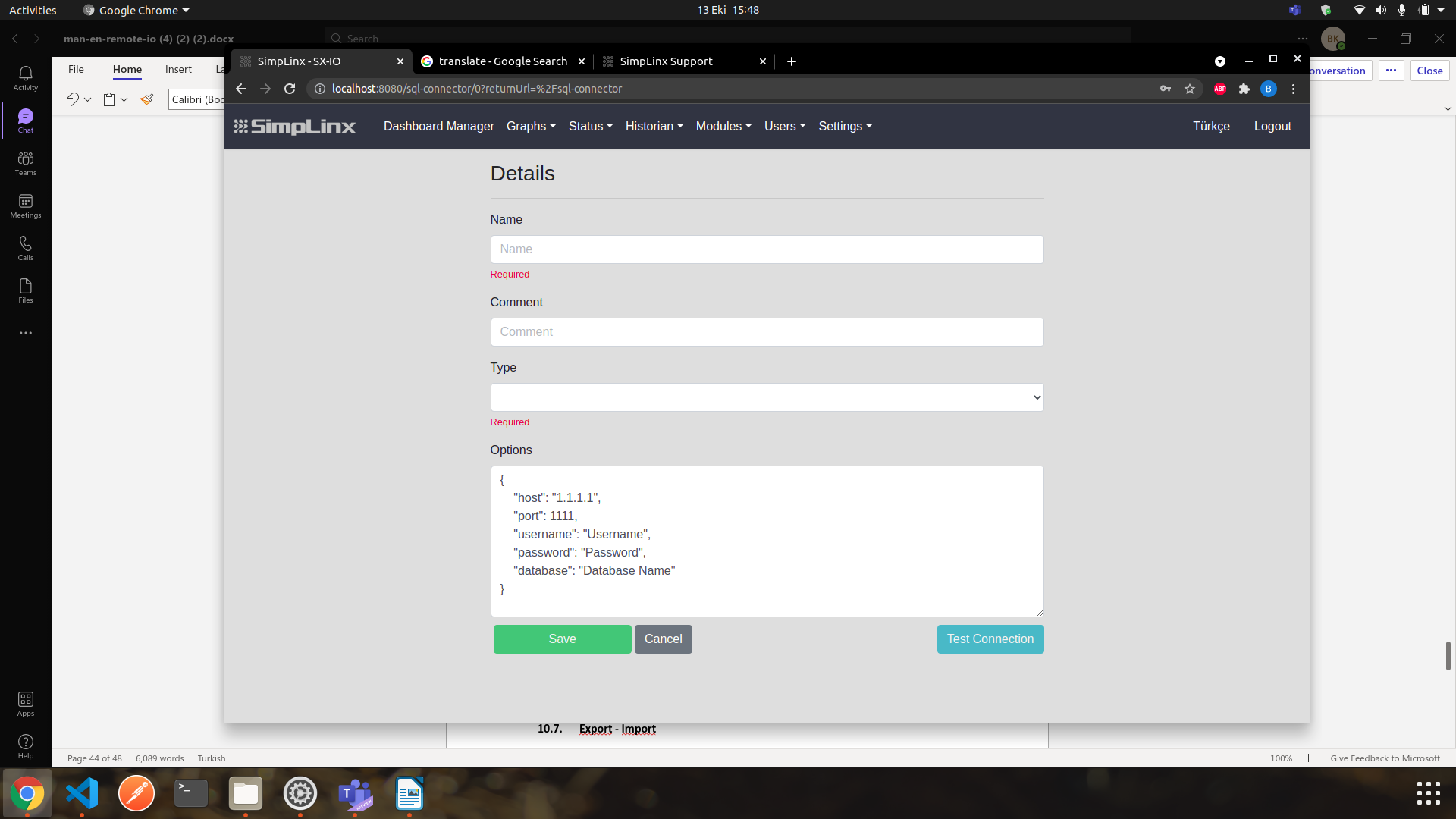
Adı: SQL bağlantısı için bir isim belirlendiği alan.
Açıklama: SQL bağlanıtısı için bir açıklama yazılabilir. (İsteğe bağlı)
Tipi: CSQL bağlantısı için doğru tipi seçiniz. 3 çeşit tip bulunmaktadır: Postgresql, MySQL ve MS_SQL
Seçenekler: Köşeli parantez içinde uzak veritabanı bilgilerinizi bağlanmak için yazmalısınız.
Dışa/İçe Aktar
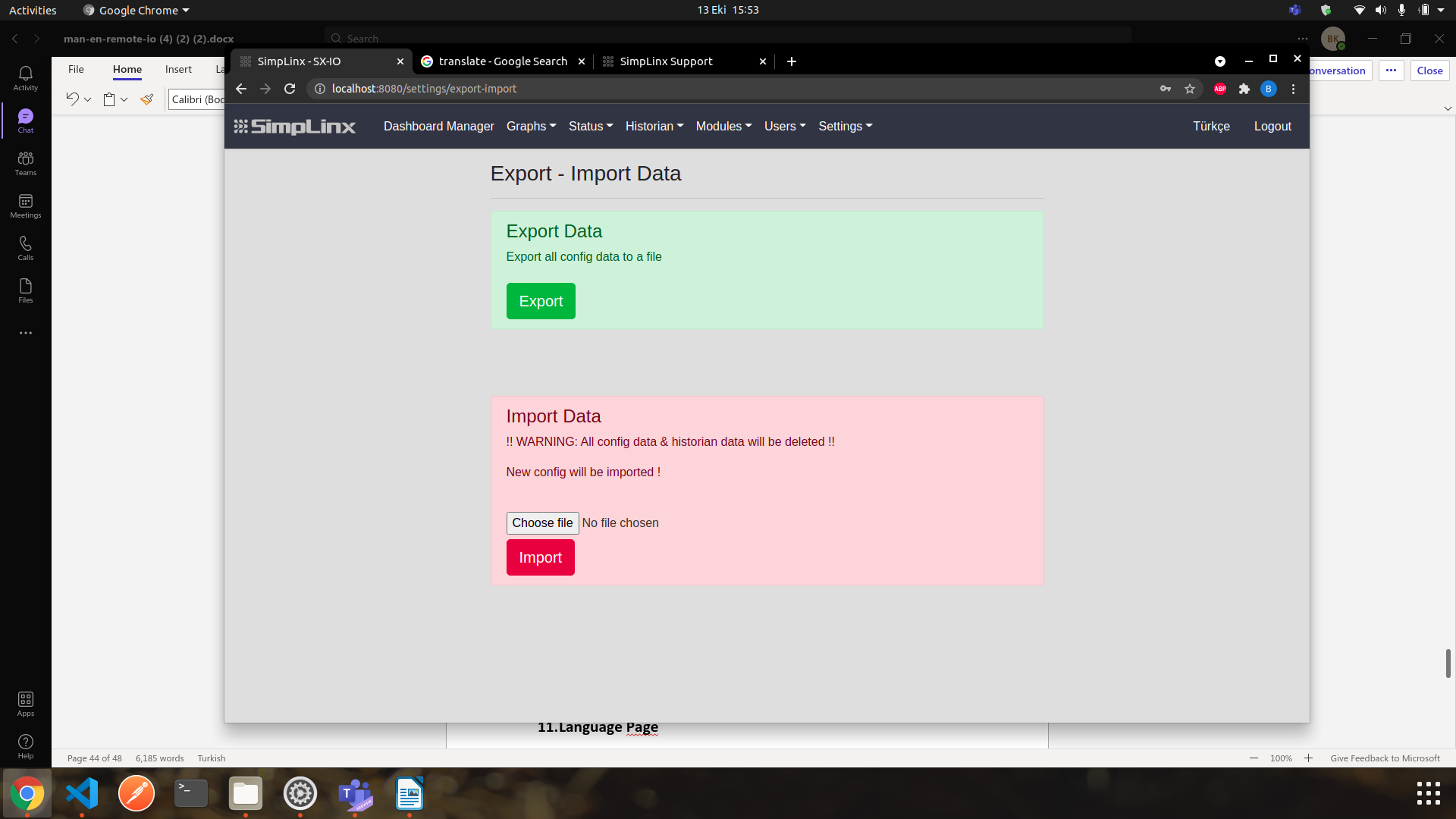
Bölüm başlığı “Dışa/İçe Aktar”Bu sayfa, ara-yüzde yaptığınız tüm ayarları kolay bir şekilde başka cihaza aktarmak için kullanılmaktadır. Yaptığınız ayarları bir standarda oturttuktan sonra tek tek tüm cihazlarda aynı ayarları yapmak yerine Dışa Aktar butonu ile dosya şeklinde indirip, yeni kullanılacak cihazdan ilgili dosyayı seçtikten sonra İçe Aktar butonu ile kolayca ayarlayabilirsiniz.
Görünümü Özelleştir
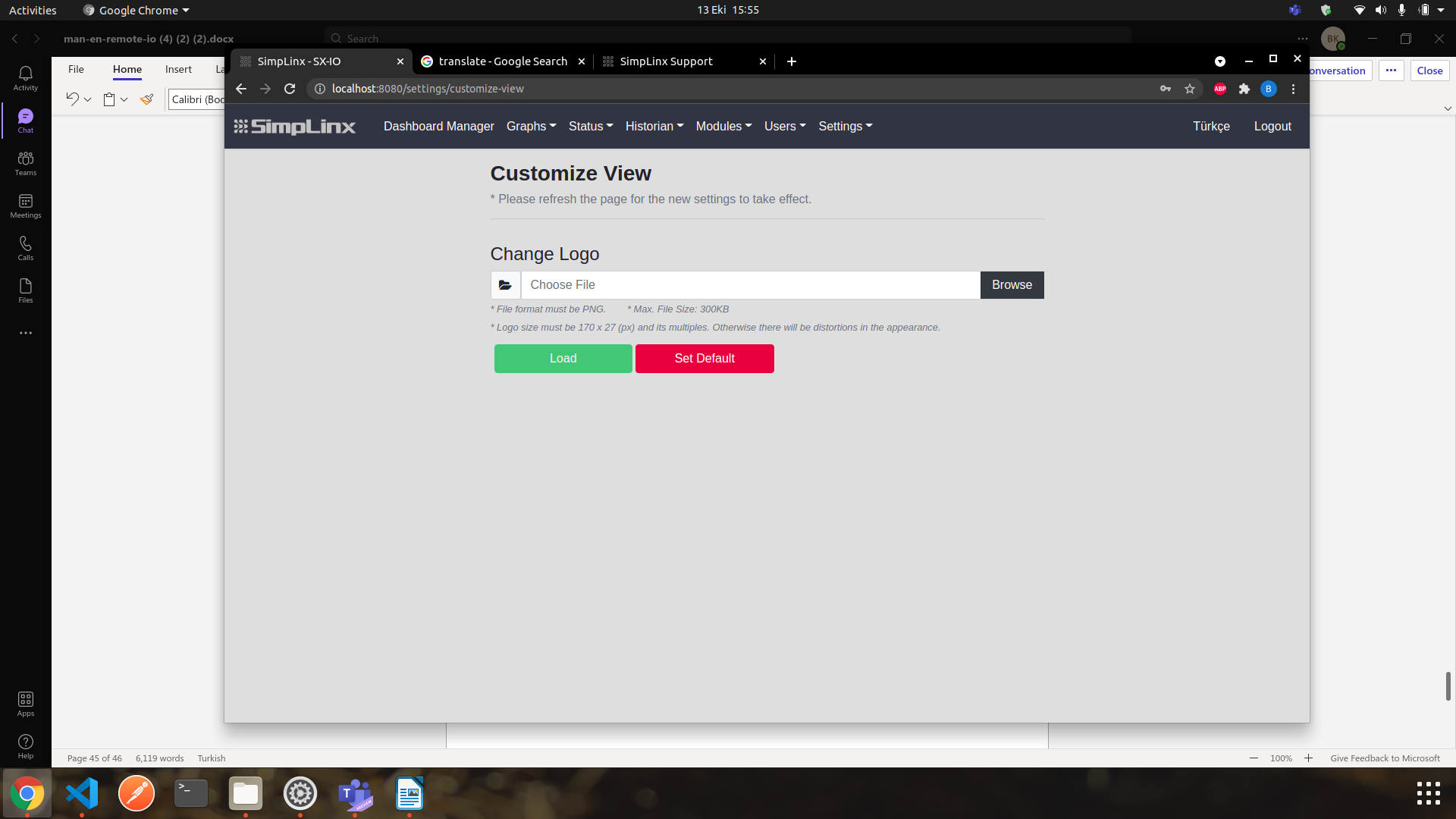
Bölüm başlığı “Görünümü Özelleştir”Bu sayfa, SX-IO için görünümün özelleştirilebileceği sayfadır. Yeni bir logo eklemek için uygun şartlardaki dosyayı “Gözat” butonuna basarak seçiniz. Logo seçildikten sonra “Yükle” butonuyla logonuzu ekleyebilirsiniz. Varsayılan logoya dönmek için “Varsayılana Dön” butonuna tıklayınız.
10/2021 man-tr-sx-io.docx Versiyon 2.0 |
SimpLinx Elektronik Ltd. Halil Rıfat Paşa Mh. Nazlı Sk. No:1/5 No:17 Şişli/İstanbul www.simplinx.com |
|---|
Değişiklik Listesi (Change Log)
Bölüm başlığı “Değişiklik Listesi (Change Log)”| Versiyon | Tarih | Açıklama |
|---|---|---|
| V1.0 | 07/2020 | |
| V2.0 | 10/2021 |
Yasal Uyarılar
Bölüm başlığı “Yasal Uyarılar”Yasal Uyarı ve Bilgilendirme İşaretleri
Bölüm başlığı “Yasal Uyarı ve Bilgilendirme İşaretleri”Doküman siz, etrafınızdaki ve cihazlarınızın güvenliği için çeşitli noktalarda uyarılar ve bilgilendirmeler içermektedir. Bu uyarı ve bilgilendirmelere dikkatinizi çekmek için kullanılan semboller ve anlamları aşağıda listelenmiştir.
Yetkin Personel
Bölüm başlığı “Yetkin Personel”Dokümanda anlatılanların teknik olarak yetkin kişiler tarafından uygulanacağı varsayılmıştır.
Sorumluluk Reddi
Bölüm başlığı “Sorumluluk Reddi”Dokümanda anlatılanlar teknik olarak yetkin kişiler tarafından gözden geçirilmiş ve doğrulanmıştır. Ürünler ile ilgili yapılabilecek değişikliklerin anında dokümanlara yansıtılamayacağı göz önünde bulundurulduğunda, dokümanın her zaman güncel ve doğru olduğunu garanti edemeyiz. Doküman aralıklarla gözden geçirilmekte ve güncellenmektedir.